Встроенная маршрутизация и предупреждения в Track of the day
После расчёта маршрута Track of the day может показать сообщение «Нет офлайн-данных для этой области – использована маршрутизация HERE» и окно «Предупреждения и ошибки». Это не ошибка. На этой странице объясняется, что означает сообщение, как пользоваться окном предупреждений и как сделать так, чтобы сообщение больше не появлялось.
Видео (на английском, с английскими субтитрами) показывает все шаги этой страницы. Инструкция ниже полна и без видео.
Что означает сообщение
По умолчанию Track of the day рассчитывает маршруты встроенной маршрутизацией. Она работает прямо на вашем компьютере, без интернета и бесплатно. Для этого нужны офлайн-данные региона, в котором проходит маршрут. Если их нет, Track of the day автоматически рассчитывает маршрут онлайн-сервисом HERE – с теми же настройками транспортного средства – и сообщает об этом.
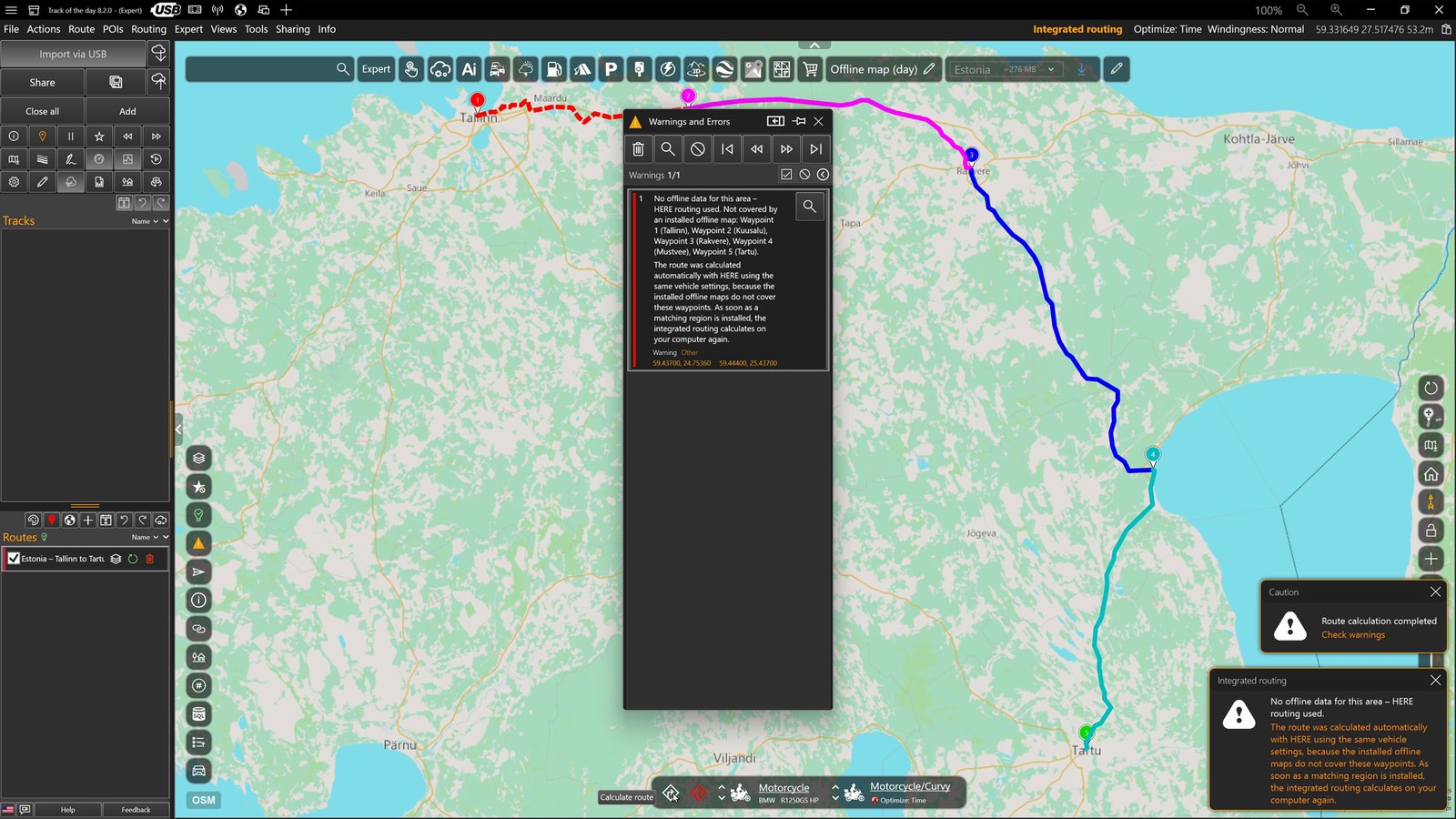
- «Внимание – Расчет маршрута завершен – Проверить предупреждения»: к маршруту есть хотя бы одно замечание.
- «Встроенная маршрутизация – Нет офлайн-данных для этой области – использована маршрутизация HERE»: причина. Закройте сообщения крестиком, или они исчезнут сами через несколько секунд.
- Окно «Предупреждения и ошибки» показывает то же сообщение и перечисляет точки маршрута, не покрытые ни одной установленной офлайн-картой.
Ваш маршрут в порядке. Как только будет установлен подходящий регион, встроенная маршрутизация снова считает на вашем компьютере, и сообщение больше не появляется.
Автоматический переход на HERE действует и в Free Edition. Без интернета и без офлайн-данных Track of the day рисует прямую линию и тоже сообщает об этом.
Окно «Предупреждения и ошибки»
Окно перечисляет все замечания к рассчитанному маршруту. Номера на рисунке соответствуют этому списку:
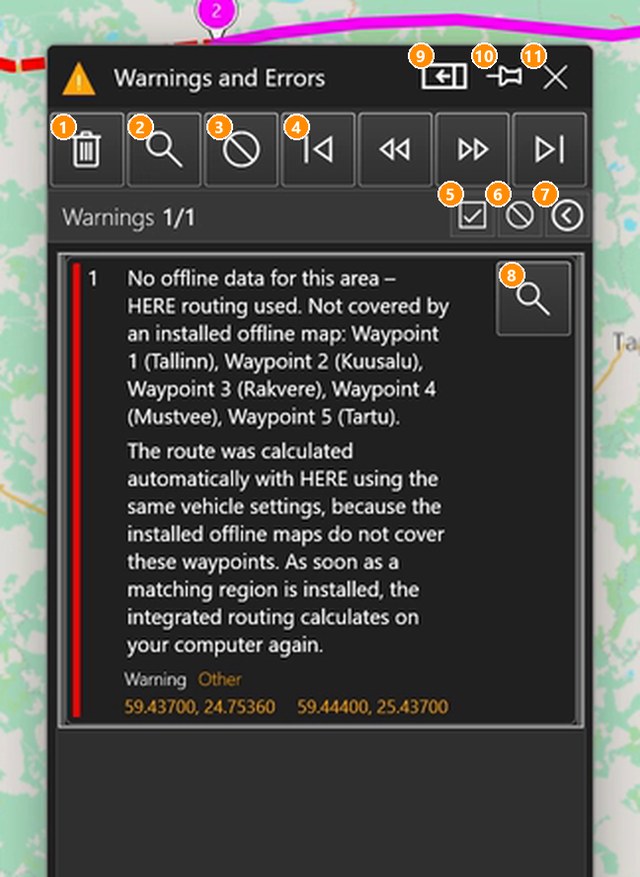
- Корзина: удалить все предупреждения; булавки на карте тоже исчезнут.
- Лупа: показать все предупреждения булавками на карте и приблизить их.
- Знак запрета: скрыть булавки на карте. Предупреждения остаются в списке.
- Стрелки: перейти к первому, предыдущему, следующему и последнему предупреждению.
- Галочка: выбрать все типы предупреждений (счётчик показывает их число).
- Малый знак запрета: снять выбор со всех типов предупреждений.
- Стрелка: раскрыть или свернуть список типов предупреждений с флажками.
- Лупа у записи: показать на карте именно это предупреждение. Оранжевые координаты открывают Street View.
- Пристыковать: закрепить окно справа от главного окна во всю высоту (повторный щелчок открепляет).
- Булавка: закрепить или открепить окно. Закреплённое окно всегда остаётся открытым.
- Крестик: закрыть окно.
Закрыть окно насовсем
Если окно закреплено, оно остаётся открытым и для маршрутов без предупреждений, а Track of the day запоминает это после перезапуска. Чтобы его закрыть:
- Щёлкните булавку (10) в строке заголовка. Окно откреплено.
- Щёлкните крестик (11).
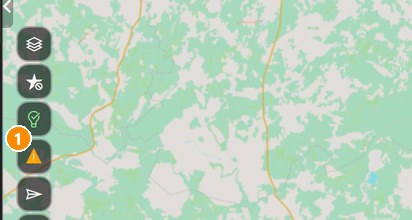
- Теперь окно открывается только тогда, когда у маршрута действительно есть предупреждения. Вернуть его можно в любой момент треугольником предупреждения на панели инструментов слева от карты.
Установить офлайн-регион, чтобы сообщение исчезло
Скачайте офлайн-данные регионов, в которых вы планируете маршруты. Карта и данные маршрутизации региона скачиваются вместе.
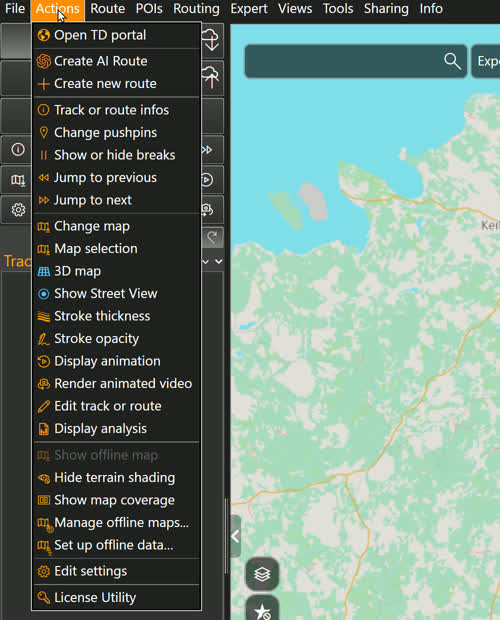
- Откройте меню «Действия» и выберите «Управление офлайн-картами...».
- В разделе «Доступные карты» перечислены все регионы с их размером. Введите название региона в поле поиска, например «Эстония», и нажмите «Скачать».
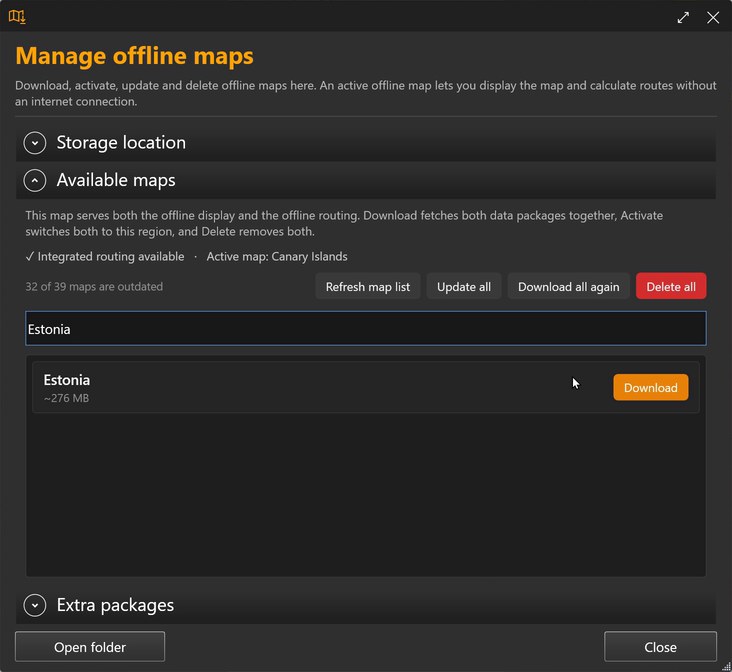
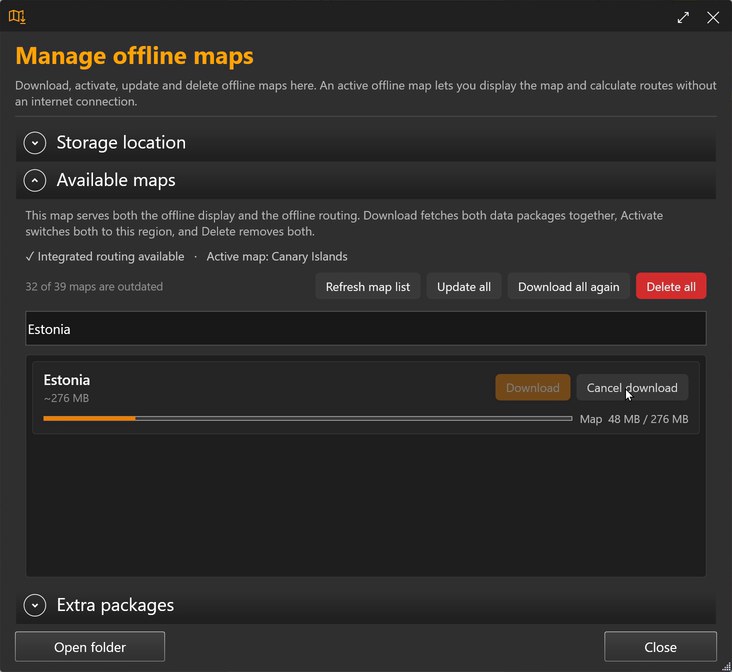
- Полоса показывает ход загрузки: сначала карты, затем данных маршрутизации. «Отменить загрузку» останавливает её; загруженное сохраняется, продолжить можно позже.
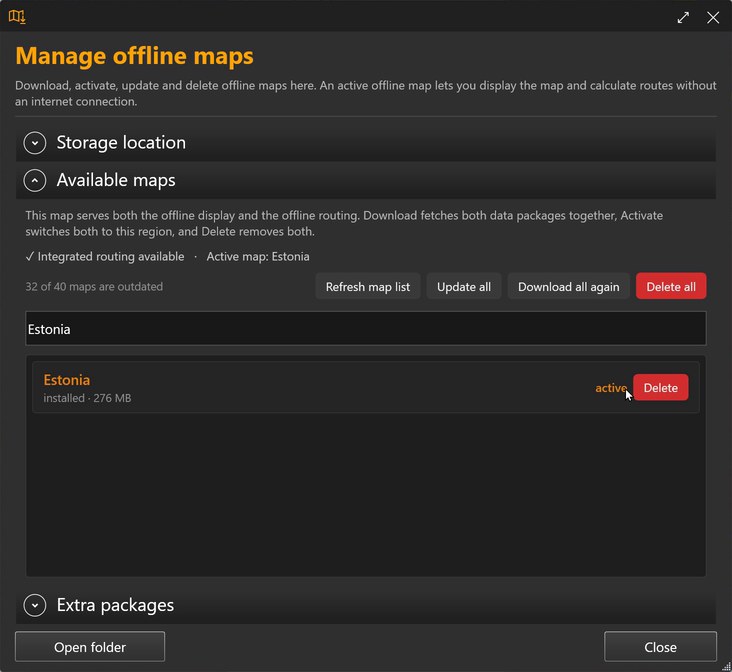
- После этого регион отмечен как «установлена» и «активна», а вверху написано «Активная карта: …». Закройте окно кнопкой «Закрыть».
- Рассчитайте маршрут заново (кнопка «Рассчитать маршрут» на панели профиля внизу). Теперь считает встроенная маршрутизация – без сообщения и без предупреждения.
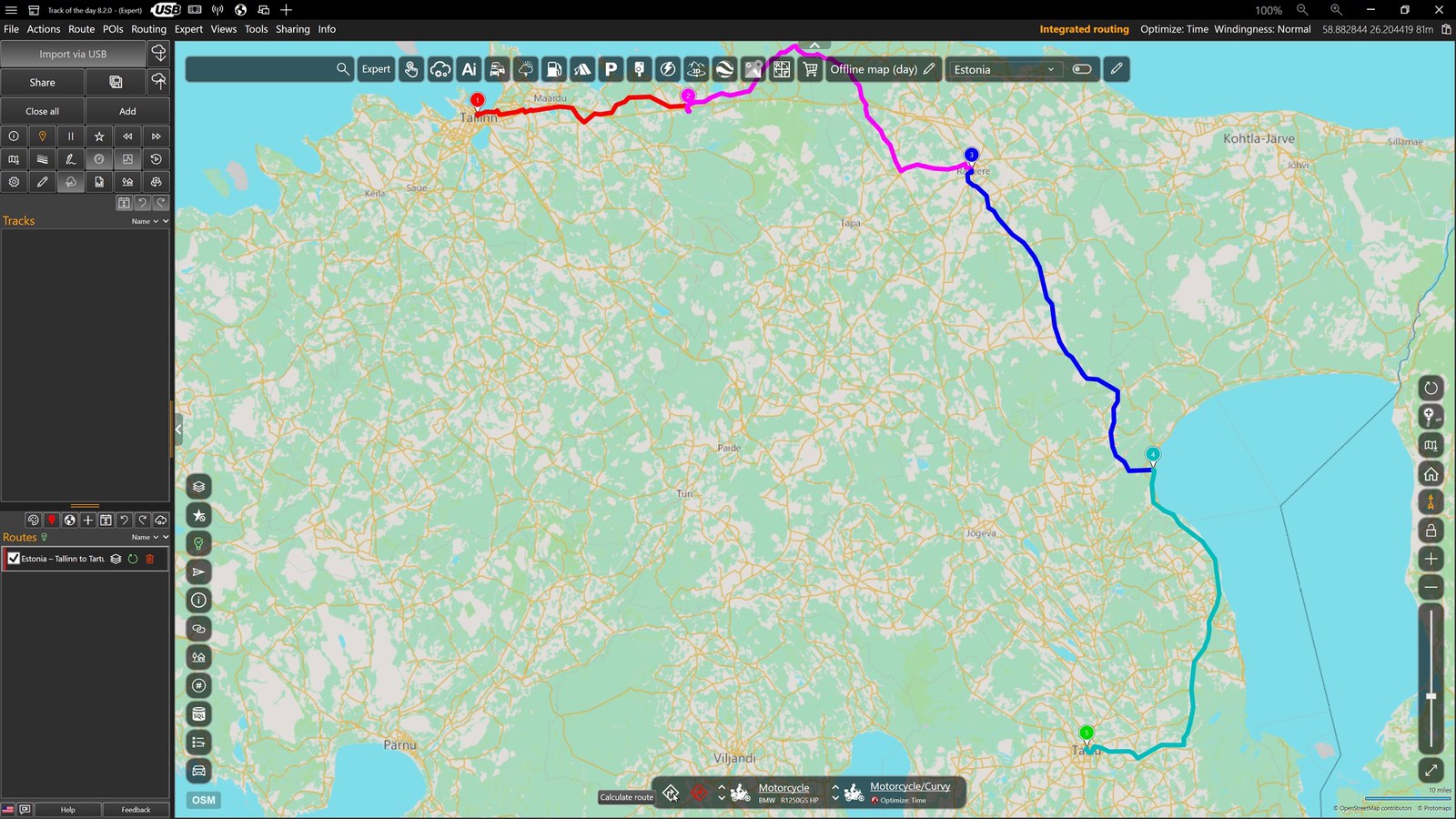
Тот же маршрут, теперь рассчитанный встроенной маршрутизацией с профилем Мотоцикл/Извилистый.
Совет: Панель карт вверху сразу предлагает скачать регион в центре карты с указанием размера. Нажмите синюю стрелку, чтобы начать загрузку.

Небольшие регионы скачиваются за несколько минут; крупные страны, такие как Германия или Франция, занимают несколько гигабайт. Папку хранения можно посмотреть и изменить в разделе «Место хранения» того же окна.
Регион всегда используется целиком. Если маршрут пересекает границу, выберите регион, покрывающий обе стороны, например Альпийский регион.
Где настраивается маршрутизация
Метод задаётся в профиле маршрутизации. Щелчок по названию профиля на нижней панели открывает окно «Профиль маршрутизации»; в поле «Тип маршрутизации» указано «Встроенная маршрутизация». Активный метод также показан оранжевым вверху справа.
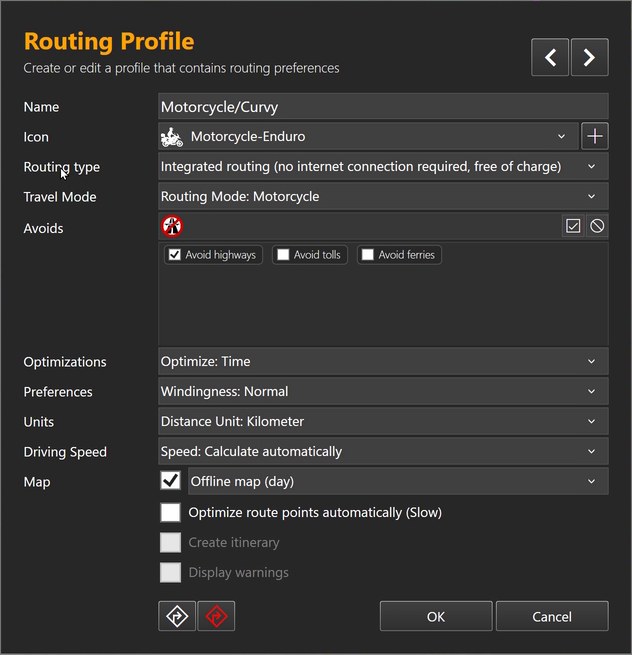
- Free Edition: встроенная маршрутизация и прямая линия. Если офлайн-данных нет, автоматически помогает HERE.
- Лицензия Pro: можно также выбрать HERE, Azure Maps, Google Maps или GraphHopper как тип маршрутизации. Тогда всегда считает этот сервис, и сообщение «Встроенная маршрутизация» не появляется.
- Без интернета и без подходящих офлайн-данных получается прямая линия. Маршрут можно пересчитать позже; ничего не теряется.
Что изменилось в версиях 8.1.4 и 8.2
- Начиная с версии 8.1.4 все поставляемые профили маршрутизации используют встроенную маршрутизацию. Профили больше не нумеруются.
- При первом запуске версии 8.1.4 профили и гараж были однократно преобразованы. Прежние файлы лежат в «Документы\Track of the day\RoutingProfiles\_Sicherung-vor-v8» и «…\Garage\_Sicherung-vor-v8». С лицензией Pro ваши собственные профили сохраняются после новых.
- С тех пор при отсутствии офлайн-данных Track of the day автоматически считает через HERE, а не спрашивает – и в Free Edition тоже.
- Новое в версии 8.2: одна лицензия Pro для всего пакета TD, а устройства привязываются коротким кодом в портале TD. Новый вход
Частые вопросы
Мой маршрут неправильный?
Нет. Он рассчитан через HERE с теми же настройками транспортного средства и режима. Единственное отличие: HERE рассчитывает мотоцикл как автомобиль.
Расчёт через HERE платный?
Нет, автоматический переход входит и в Free Edition.
Можно ли отключить сообщение?
Такой настройки нет. Сообщение исчезает, как только установлен подходящий регион. С лицензией Pro можно также использовать профиль с онлайн-сервисом в качестве типа маршрутизации.
Окно предупреждений открывается при каждом запуске.
Значит, оно закреплено. Открепите булавку и закройте окно (см. «Закрыть окно насовсем»).
Я установил регион, а сообщение всё равно появляется.
Сообщение перечисляет непокрытые точки маршрута. Проверьте, все ли они лежат в установленном регионе; для маршрутов через границы поможет регион побольше. Затем рассчитайте маршрут заново.