Enrutamiento integrado y advertencias en Track of the day
Después de calcular una ruta, Track of the day puede mostrar el aviso «No hay datos sin conexión para esta zona: se ha usado el enrutamiento de HERE» y la ventana «Advertencias y errores». No es un error. Esta página explica qué significa el aviso, cómo usar la ventana de advertencias y cómo conseguir que el aviso deje de aparecer.
El vídeo (en inglés, con subtítulos en inglés) muestra todos los pasos de esta página. La guía de abajo está completa también sin el vídeo.
Qué significa el aviso
De forma predeterminada, Track of the day calcula las rutas con el enrutamiento integrado. Funciona directamente en su ordenador, sin conexión a Internet y de forma gratuita. Para ello necesita los datos sin conexión de la región en la que está su ruta. Si faltan, Track of the day calcula la ruta automáticamente con el servicio en línea HERE, con los mismos ajustes de vehículo, y se lo indica.
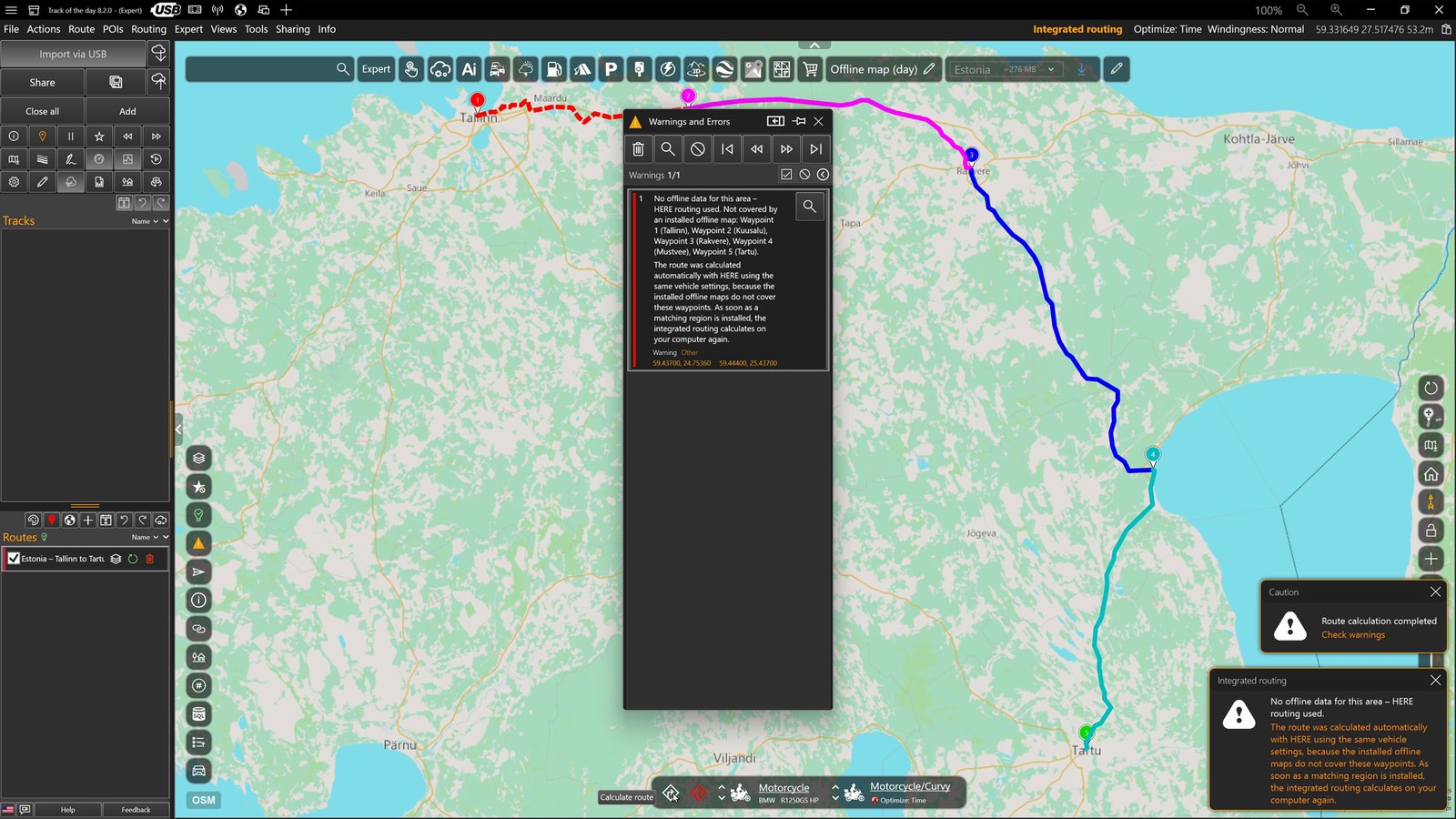
- «Precaución – Cálculo de ruta completado – Comprobar advertencias»: hay al menos una indicación sobre esta ruta.
- «Enrutamiento integrado – No hay datos sin conexión para esta zona: se ha usado el enrutamiento de HERE»: el motivo. Cierre los avisos con la cruz o desaparecerán solos al cabo de unos segundos.
- La ventana «Advertencias y errores» muestra el mismo aviso y enumera los puntos de ruta que no cubre ningún mapa sin conexión instalado.
Su ruta es correcta. En cuanto se instale una región adecuada, el enrutamiento integrado vuelve a calcular en su ordenador y el aviso deja de aparecer.
El recurso automático a HERE también se aplica en la edición Free. Sin conexión a Internet y sin datos sin conexión, Track of the day traza una línea recta y también lo indica.
La ventana «Advertencias y errores»
La ventana enumera todas las indicaciones sobre la ruta calculada. Los números de la imagen corresponden a esta lista:
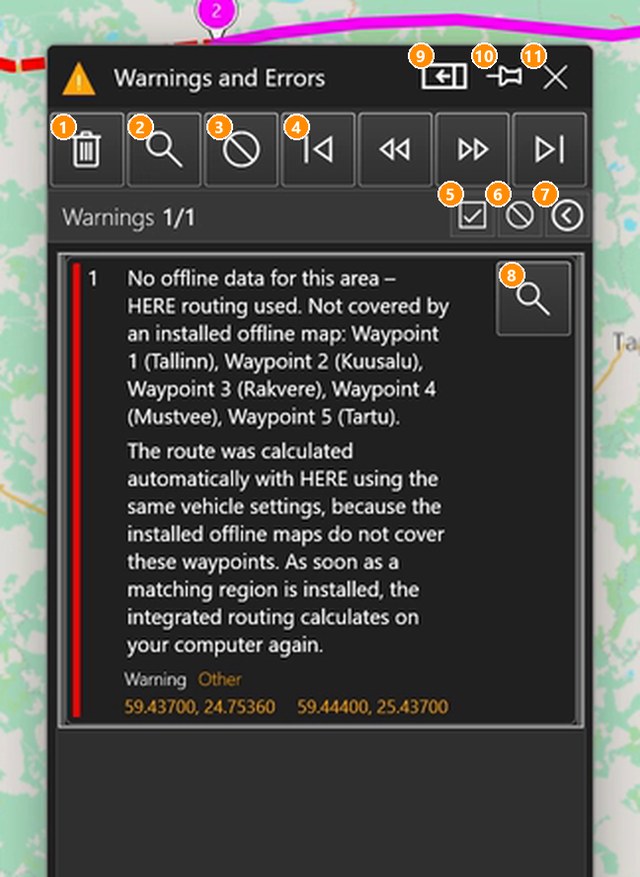
- Papelera: eliminar todas las advertencias; también desaparecen las chinchetas del mapa.
- Lupa: mostrar todas las advertencias como chinchetas en el mapa y acercarse a ellas.
- Símbolo de prohibido: ocultar las chinchetas del mapa. Las advertencias siguen en la lista.
- Flechas: ir a la primera, anterior, siguiente y última advertencia.
- Marca: seleccionar todos los tipos de advertencia (el contador muestra cuántas hay).
- Símbolo de prohibido pequeño: deseleccionar todos los tipos de advertencia.
- Flecha: desplegar o plegar la lista de tipos de advertencia con casillas.
- Lupa de la entrada: mostrar exactamente esta advertencia en el mapa. Las coordenadas naranjas abren Street View.
- Acoplar: fijar la ventana a la derecha de la ventana principal a toda altura (otro clic la suelta).
- Chincheta: anclar o soltar la ventana. Una ventana anclada permanece siempre abierta.
- Cruz: cerrar la ventana.
Cerrar la ventana de forma permanente
Si la ventana está anclada, permanece abierta incluso con rutas sin advertencias, y Track of the day lo recuerda tras reiniciar. Para cerrarla:
- Haga clic en la chincheta (10) de la barra de título. La ventana queda suelta.
- Haga clic en la cruz (11).
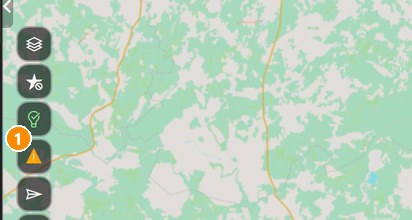
- A partir de ahora la ventana solo se abre cuando una ruta tiene realmente advertencias. Puede volver a abrirla en cualquier momento con el triángulo de advertencia de la barra de herramientas a la izquierda del mapa.
Instalar una región sin conexión para que desaparezca el aviso
Descargue los datos sin conexión de las regiones en las que planifica rutas. El mapa y los datos de enrutamiento de una región se descargan juntos.
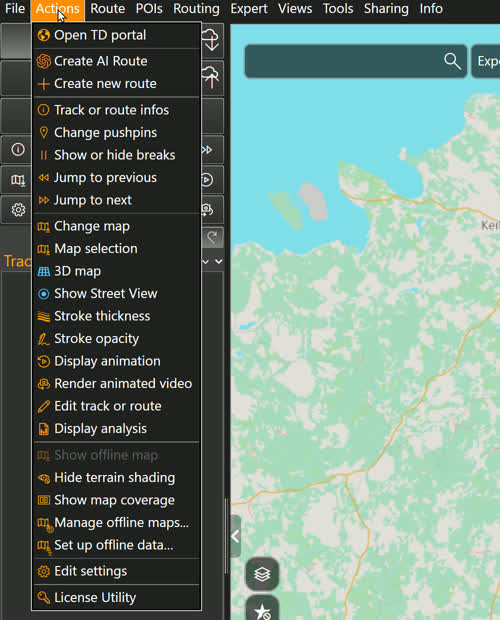
- Abra el menú «Acciones» y elija «Gestionar mapas sin conexión...».
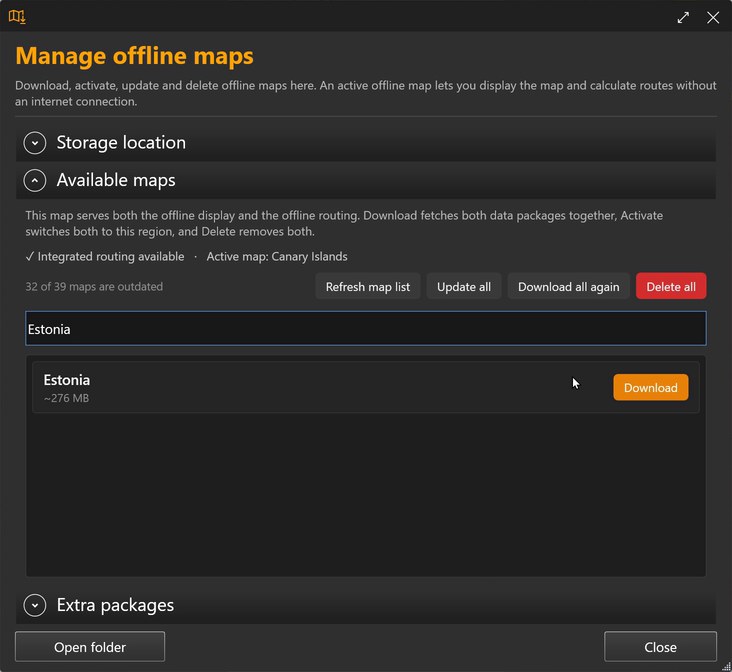
- La sección «Mapas disponibles» enumera todas las regiones con su tamaño. Escriba el nombre de la región en el campo de búsqueda, por ejemplo «Estonia», y haga clic en «Descargar».
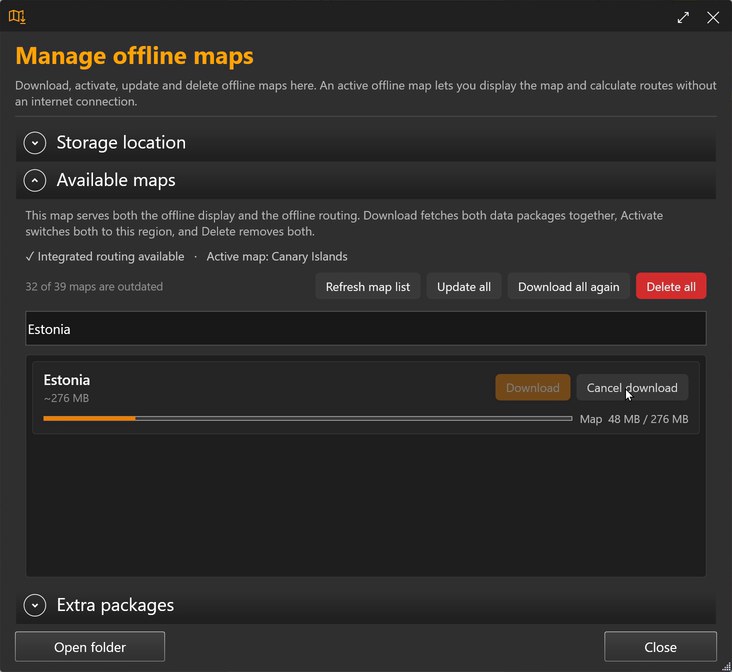
- La barra muestra el progreso, primero del mapa y después del enrutamiento. «Cancelar descarga» la detiene; lo descargado se conserva y puede continuar más tarde.
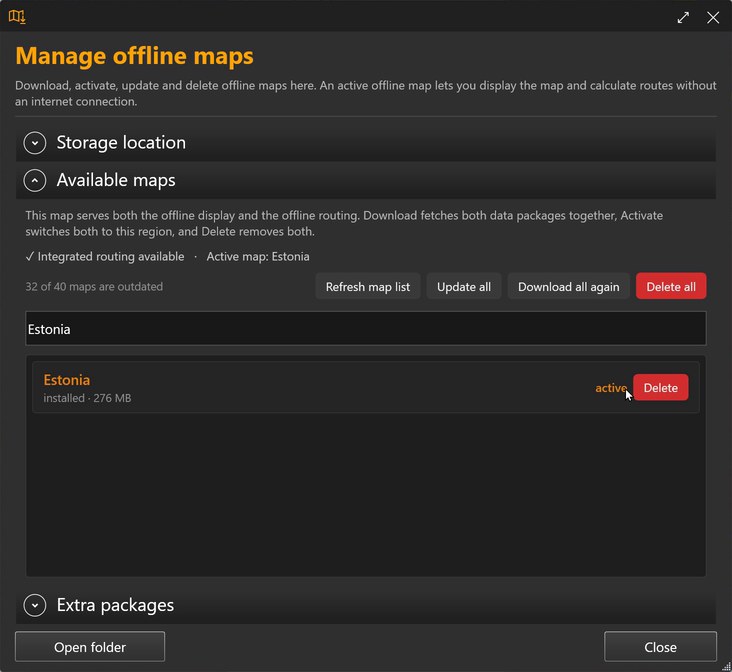
- Después, la región aparece como «instalado» y «activo», y arriba se lee «Mapa activo: …». Cierre la ventana con «Cerrar».
- Vuelva a calcular la ruta (botón «Calcular ruta» en la barra de perfil inferior). Ahora calcula el enrutamiento integrado, sin aviso ni advertencia.
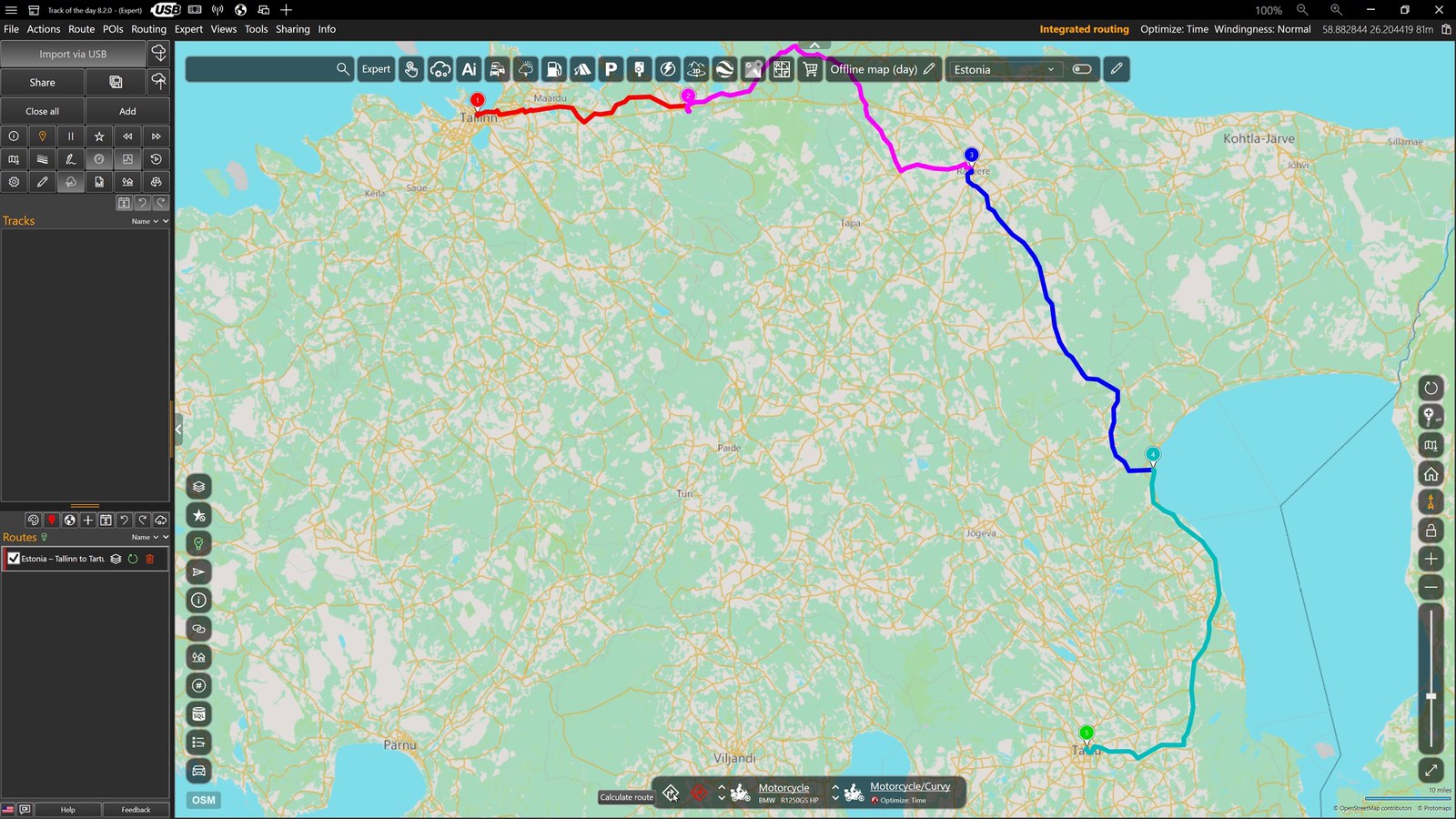
La misma ruta, ahora calculada con el enrutamiento integrado y el perfil Moto/Con curvas.
Consejo: La barra de mapas superior ofrece directamente para descargar la región del centro del mapa, con su tamaño. Haga clic en la flecha azul para iniciar la descarga.

Las regiones pequeñas se descargan en pocos minutos; países grandes como Alemania o Francia ocupan varios gigabytes. La carpeta de almacenamiento se ve y se cambia en la sección «Ubicación de almacenamiento» de la misma ventana.
Una región siempre se usa completa. Si una ruta cruza una frontera, elija una región que cubra ambos lados, por ejemplo la región de los Alpes.
Dónde se ajusta el enrutamiento
El método depende del perfil de enrutamiento. Un clic en el nombre del perfil en la barra inferior abre la ventana «Perfil de enrutamiento»; el campo «Tipo de enrutamiento» indica «Enrutamiento integrado». El método activo también aparece en naranja arriba a la derecha.
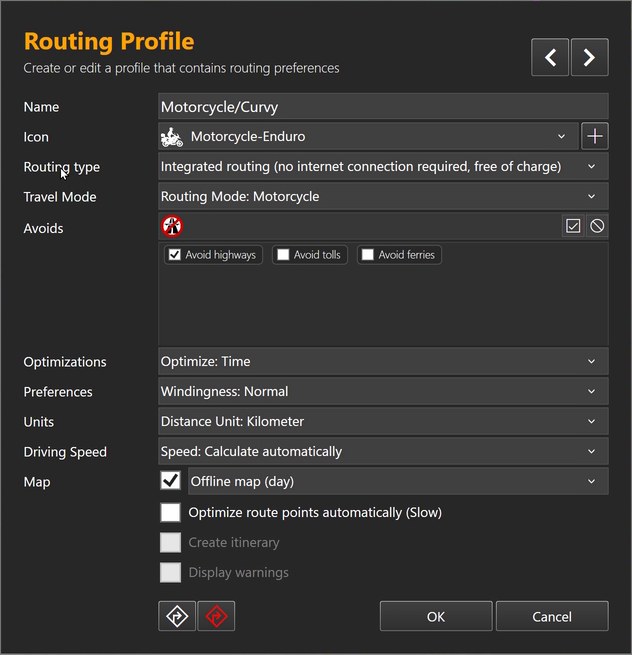
- Edición Free: enrutamiento integrado y línea recta. Si faltan datos sin conexión, HERE ayuda automáticamente.
- Licencia Pro: también puede elegir HERE, Azure Maps, Google Maps o GraphHopper como tipo de enrutamiento. Entonces calcula siempre ese servicio y no aparece el aviso «Enrutamiento integrado».
- Sin Internet y sin datos sin conexión adecuados se obtiene una línea recta. Puede volver a calcular la ruta más tarde; no se pierde nada.
Qué cambió con las versiones 8.1.4 y 8.2
- Desde la versión 8.1.4, todos los perfiles de enrutamiento incluidos usan el enrutamiento integrado. Los perfiles ya no llevan números.
- Al iniciar la versión 8.1.4 por primera vez, perfiles y garaje se convirtieron una sola vez. Los archivos anteriores están en «Documentos\Track of the day\RoutingProfiles\_Sicherung-vor-v8» y «…\Garage\_Sicherung-vor-v8». Con licencia Pro, sus propios perfiles se conservan detrás de los nuevos.
- Desde entonces, si faltan datos sin conexión, Track of the day calcula automáticamente con HERE en lugar de preguntar, también en la edición Free.
- Novedad en la versión 8.2: una sola licencia Pro para toda la suite TD; los dispositivos se vinculan con un código corto en el portal TD. El nuevo inicio de sesión
Preguntas frecuentes
¿Mi ruta es incorrecta?
No. Se calculó con HERE con los mismos ajustes de vehículo y modo. Única diferencia: HERE calcula una moto como un coche.
¿Cuesta algo el cálculo con HERE?
No, el recurso automático también está incluido en la edición Free.
¿Puedo desactivar el aviso?
No existe ningún ajuste para ello. El aviso desaparece en cuanto se instala la región adecuada. Con licencia Pro también puede usar un perfil con un servicio en línea como tipo de enrutamiento.
La ventana de advertencias se abre cada vez que inicio el programa.
Entonces está anclada. Suéltela y ciérrela (véase «Cerrar la ventana de forma permanente»).
He instalado una región y el aviso sigue apareciendo.
El aviso enumera los puntos de ruta no cubiertos. Compruebe que todos están dentro de la región instalada; para rutas que cruzan fronteras ayuda una región más grande. Después vuelva a calcular la ruta.