Track of the day の内蔵ルーティングと警告
ルートを計算すると、Track of the day に「この地域のオフラインデータがありません – HERE ルーティングを使用しました」というお知らせと「警告とエラー」ウィンドウが表示されることがあります。これはエラーではありません。このページでは、お知らせの意味、警告ウィンドウの使い方、そしてお知らせが表示されないようにする方法を説明します。
動画(英語・英語字幕付き)では、このページのすべての手順を紹介しています。下の説明は動画を見なくても完結しています。
お知らせの意味
Track of the day は、標準で内蔵ルーティングを使ってルートを計算します。お使いのコンピューター上で直接動作し、インターネット接続は不要で無料です。ただし、ルートがある地域のオフラインデータが必要です。データがない場合、Track of the day は同じ車両設定のまま、オンラインサービス HERE で自動的にルートを計算し、そのことをお知らせします。
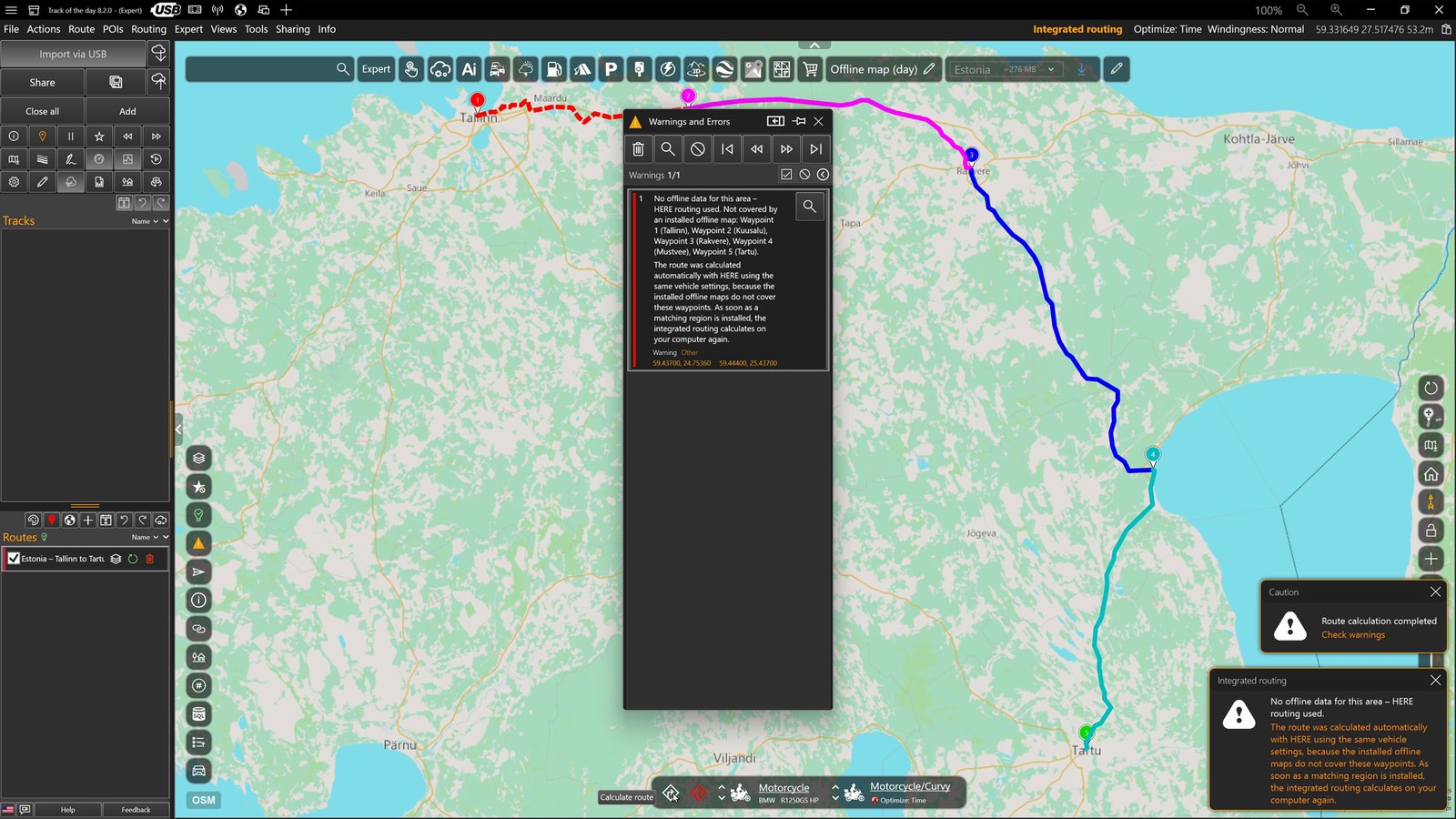
- 「注意 – ルートの計算が完了しました – 警告の確認」:このルートには少なくとも 1 件の注意事項があります。
- 「内蔵ルーティング – この地域のオフラインデータがありません – HERE ルーティングを使用しました」:その理由です。お知らせは × で閉じるか、数秒後に自動的に消えます。
- 「警告とエラー」ウィンドウには同じ内容が表示され、インストール済みのオフライン地図でカバーされていない経由地が一覧表示されます。
ルートに問題はありません。該当する地域をインストールすると、内蔵ルーティングが再びコンピューター上で計算し、お知らせは表示されなくなります。
HERE への自動切り替えは Free Edition でも利用できます。インターネット接続もオフラインデータもない場合、Track of the day は直線を引き、そのこともお知らせします。
「警告とエラー」ウィンドウ
このウィンドウには、計算したルートに関するすべての注意事項が表示されます。図中の番号は次の一覧に対応しています。
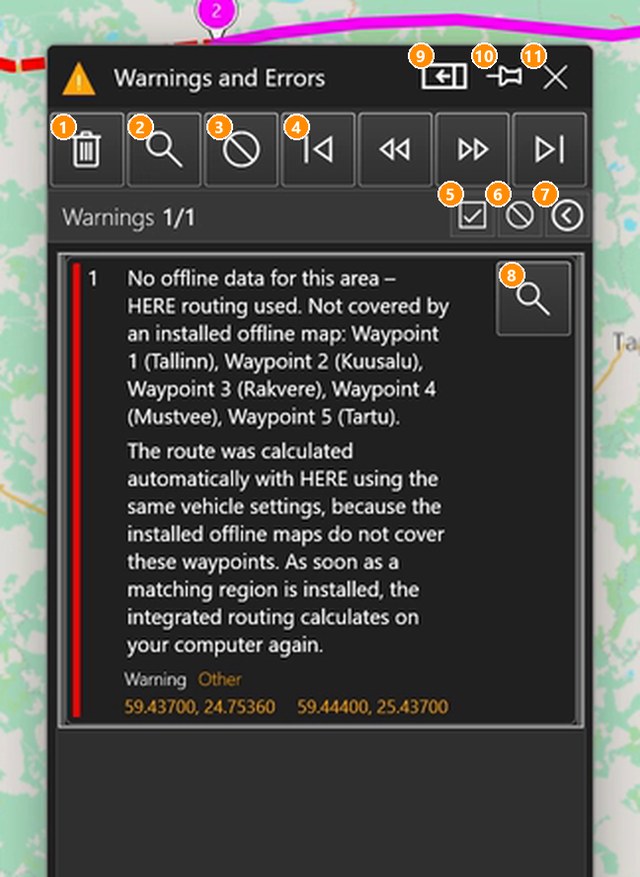
- ごみ箱:すべての警告を削除します。地図上のピンも消えます。
- 虫眼鏡:すべての警告を地図上のピンで表示し、ズームします。
- 禁止マーク:地図上のピンを非表示にします。警告は一覧に残ります。
- 矢印:最初、前、次、最後の警告に移動します。
- チェック:すべての警告の種類を選択します(カウンターに件数が表示されます)。
- 小さな禁止マーク:すべての警告の種類の選択を解除します。
- 矢印:チェックボックス付きの警告の種類一覧を開閉します。
- 項目の虫眼鏡:この警告だけを地図上に表示します。下のオレンジ色の座標でストリートビューが開きます。
- ドッキング:ウィンドウをメインウィンドウの右側に全高で固定します(もう一度クリックで解除)。
- ピン:ウィンドウを固定または固定解除します。固定したウィンドウは常に開いたままです。
- ×:ウィンドウを閉じます。
ウィンドウを完全に閉じる
ウィンドウが固定されていると、警告のないルートでも開いたままになり、再起動後も Track of the day はその状態を覚えています。閉じるには:
- タイトルバーのピン (10) をクリックします。固定が解除されます。
- × (11) をクリックします。
- 以後、ウィンドウはルートに実際に警告があるときだけ開きます。地図の左側のツールバーにある警告の三角マークから、いつでも再表示できます。
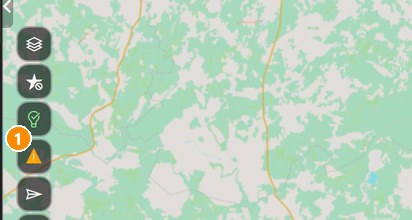
オフライン地域をインストールしてお知らせをなくす
ルートを計画する地域のオフラインデータをダウンロードしてください。地域の地図とルーティングデータはまとめてダウンロードされます。
- 「アクション」メニューを開き、「オフライン地図を管理...」を選びます。
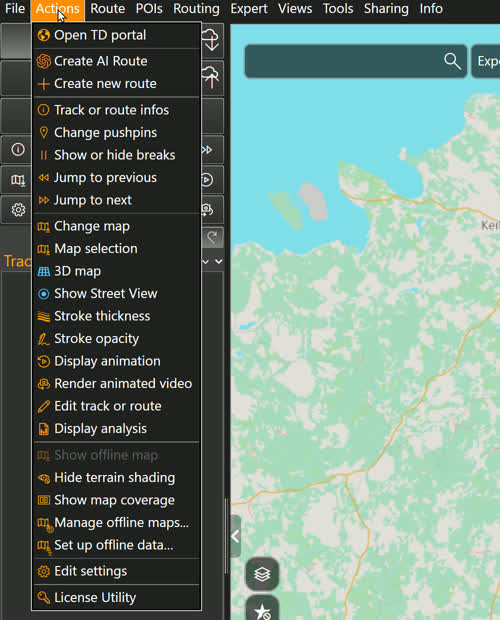
- 「利用可能な地図」にはすべての地域がサイズ付きで表示されます。検索欄に地域名(例:「エストニア」)を入力し、「ダウンロード」をクリックします。
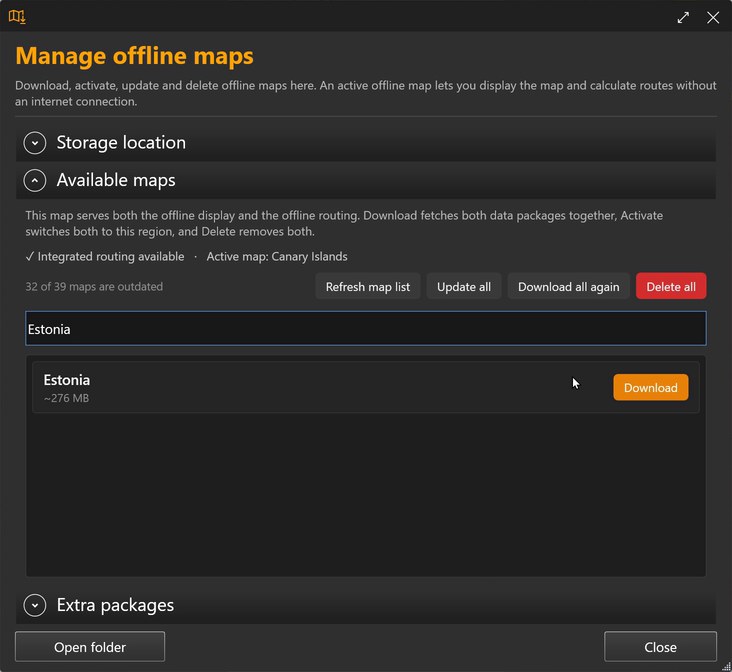
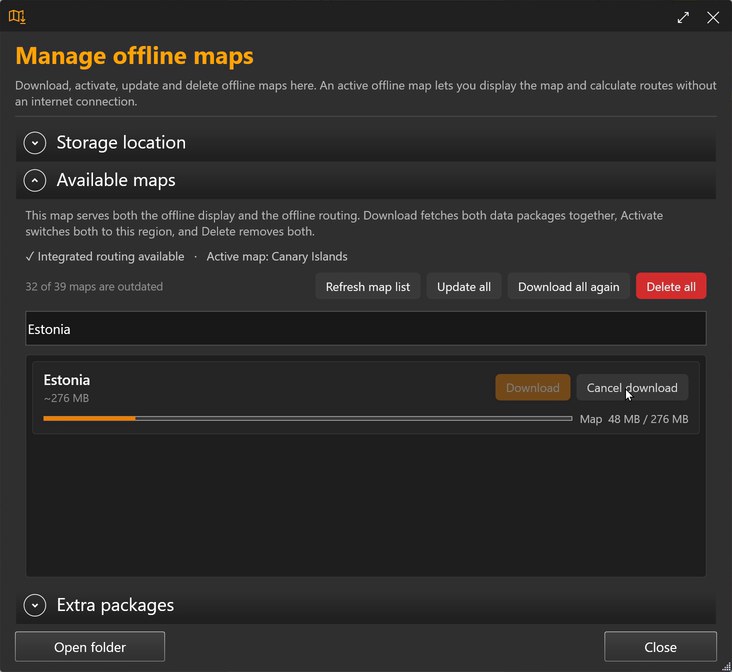
- バーに進捗が表示されます(先に地図、次にルーティングデータ)。「ダウンロードを中止」で中断でき、途中までのデータは保持され、後で再開できます。
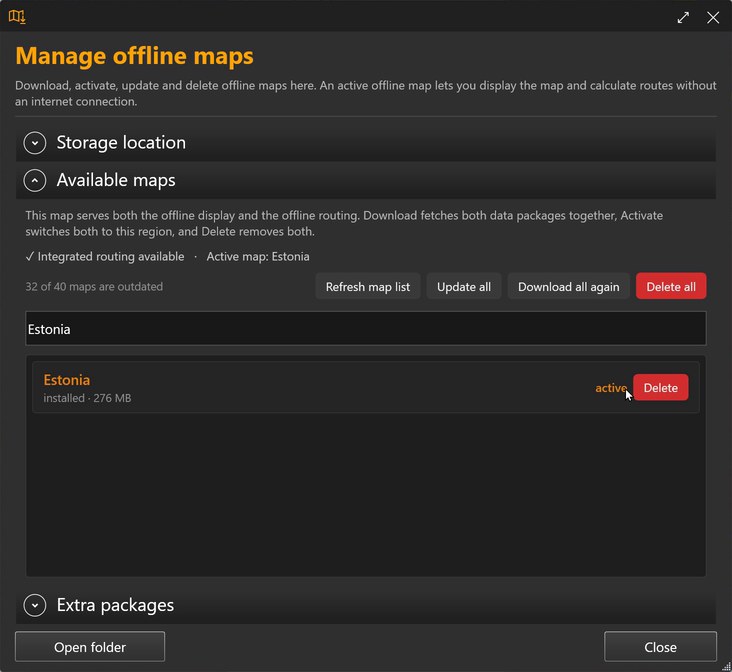
- 完了すると地域は「インストール済み」「有効」になり、上部に「使用中の地図: …」と表示されます。「閉じる」でウィンドウを閉じます。
- ルートを再計算します(下部のプロファイルバーの「ルート計算」ボタン)。今度は内蔵ルーティングが計算し、お知らせも警告も表示されません。
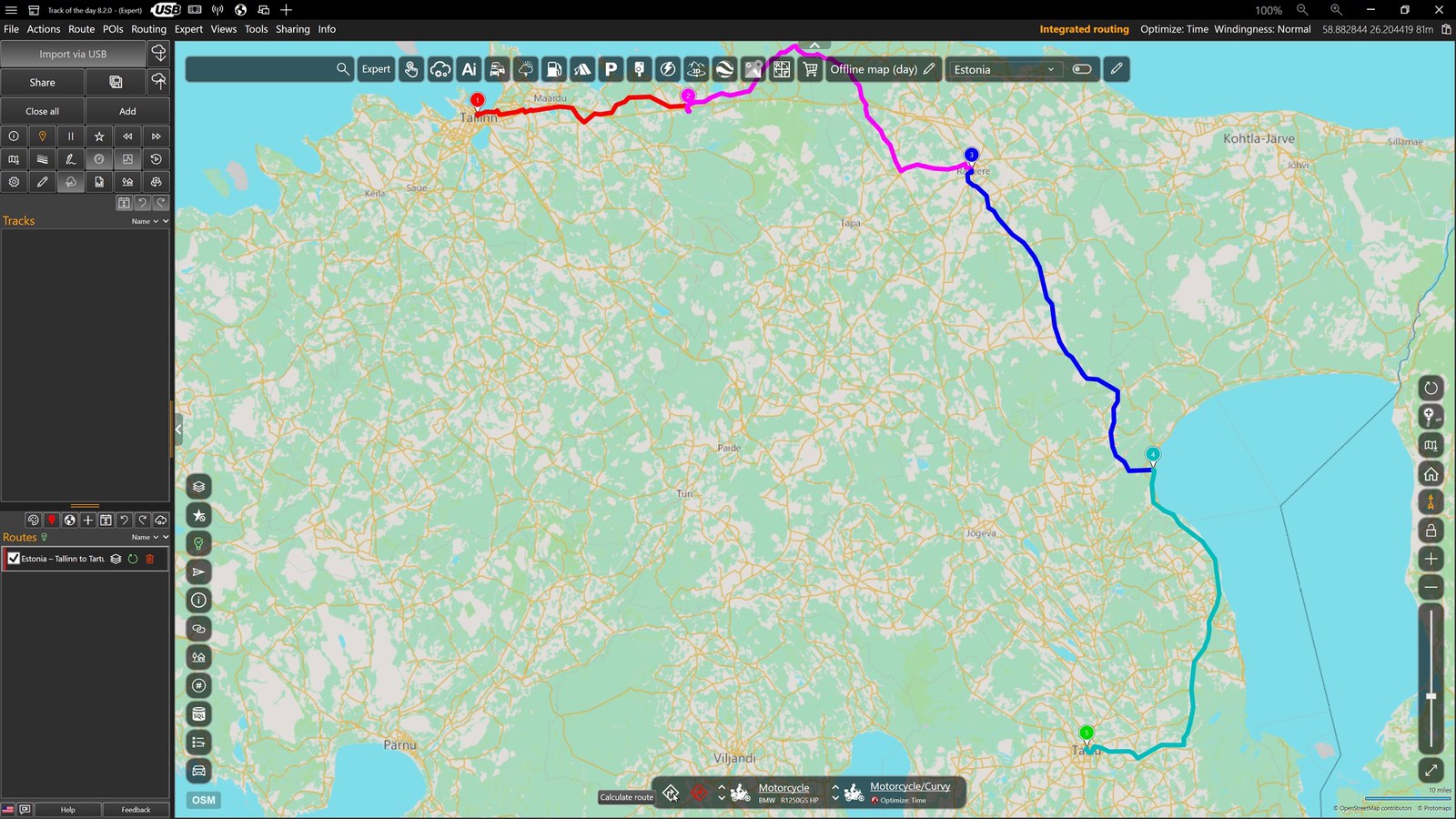
同じルートを、内蔵ルーティングと「オートバイ/カーブ」プロファイルで計算したもの。
ヒント: 上部の地図バーでは、地図の中心にある地域をサイズ付きで直接ダウンロードできます。青い矢印をクリックするとダウンロードが始まります。

小さな地域は数分でダウンロードできますが、ドイツやフランスなどの大きな国は数 GB になります。保存フォルダーは同じウィンドウの「保存場所」で確認・変更できます。
地域は常に全体として使われます。ルートが国境を越える場合は、両側をカバーする地域(例:アルプス地域)を選んでください。
ルーティングの設定場所
計算方法はルーティングプロファイルで決まります。下部のプロファイルバーでプロファイル名をクリックすると「ルーティングプロファイル」ウィンドウが開き、「ルーティングタイプ」に「内蔵ルーティング」と表示されます。有効な方法は右上にもオレンジ色で表示されます。
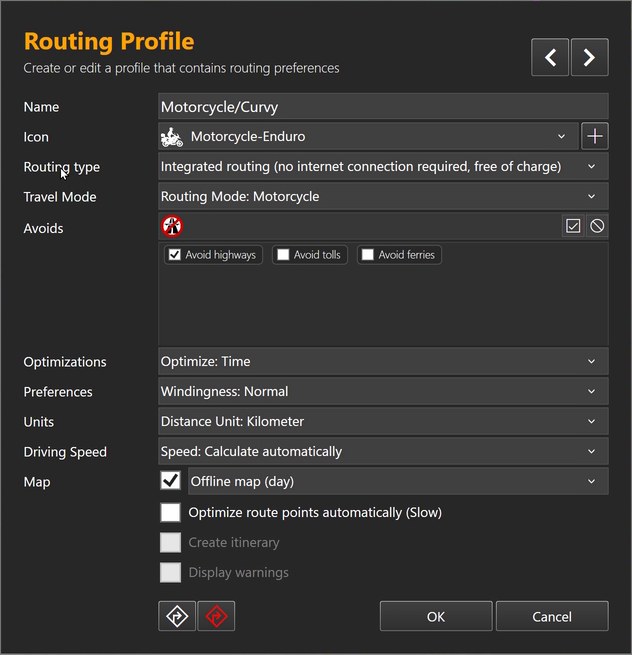
- Free Edition:内蔵ルーティングと直線。オフラインデータがない場合は HERE が自動的に補います。
- Pro ライセンス:HERE、Azure Maps、Google Maps、GraphHopper をルーティングタイプとして設定することもできます。その場合は常にそのサービスが計算し、「内蔵ルーティング」のお知らせは表示されません。
- インターネットも該当するオフラインデータもない場合は直線になります。後からいつでも再計算でき、何も失われません。
バージョン 8.1.4 と 8.2 での変更点
- バージョン 8.1.4 以降、付属のすべてのルーティングプロファイルが内蔵ルーティングを使います。プロファイル名に番号は付かなくなりました。
- バージョン 8.1.4 の初回起動時に、プロファイルとガレージが一度だけ変換されました。元のファイルは「ドキュメント\Track of the day\RoutingProfiles\_Sicherung-vor-v8」と「…\Garage\_Sicherung-vor-v8」にあります。Pro ライセンスでは、ご自身のプロファイルは新しいプロファイルの後ろに残ります。
- それ以降、オフラインデータがない場合、Track of the day は確認せずに自動的に HERE で計算します(Free Edition でも同様)。
- バージョン 8.2 の新機能:1 つの Pro ライセンスで TD スイート全体を利用でき、TD ポータルの短いコードでデバイスをペアリングします。 新しいサインイン
よくある質問
ルートは間違っていますか?
いいえ。同じ車両・モード設定で HERE が計算しています。唯一の違いは、HERE ではオートバイが乗用車として計算されることです。
HERE での計算に費用はかかりますか?
いいえ。自動切り替えは Free Edition にも含まれています。
お知らせをオフにできますか?
そのための設定はありません。該当する地域をインストールすればお知らせは消えます。Pro ライセンスがあれば、オンラインサービスをルーティングタイプにしたプロファイルを使うこともできます。
起動するたびに警告ウィンドウが開きます。
ウィンドウが固定されています。ピンを解除してウィンドウを閉じてください(「ウィンドウを完全に閉じる」を参照)。
地域をインストールしたのに、まだお知らせが表示されます。
お知らせには、カバーされていない経由地が表示されます。すべての経由地がインストール済みの地域内にあるか確認してください。国境を越えるルートでは、より広い地域が役立ちます。その後ルートを再計算してください。