Geïntegreerde routeplanning en waarschuwingen in Track of the day
Na het berekenen van een route kan Track of the day de melding „Geen offlinegegevens voor dit gebied – HERE-routeplanning gebruikt” en het venster „Waarschuwingen en fouten” tonen. Dat is geen fout. Deze pagina legt uit wat de melding betekent, hoe u het waarschuwingsvenster bedient en hoe u ervoor zorgt dat de melding niet meer verschijnt.
De video (Engels, met Engelse ondertitels) toont alle stappen van deze pagina. De handleiding hieronder is ook zonder video volledig.
Wat de melding betekent
Standaard berekent Track of the day routes met de geïntegreerde routeplanning. Die rekent direct op uw computer, heeft geen internetverbinding nodig en is gratis. Daarvoor zijn wel de offlinegegevens nodig van de regio waarin uw route ligt. Ontbreken die, dan berekent Track of the day de route automatisch met de onlinedienst HERE – met dezelfde voertuiginstellingen – en meldt dat.
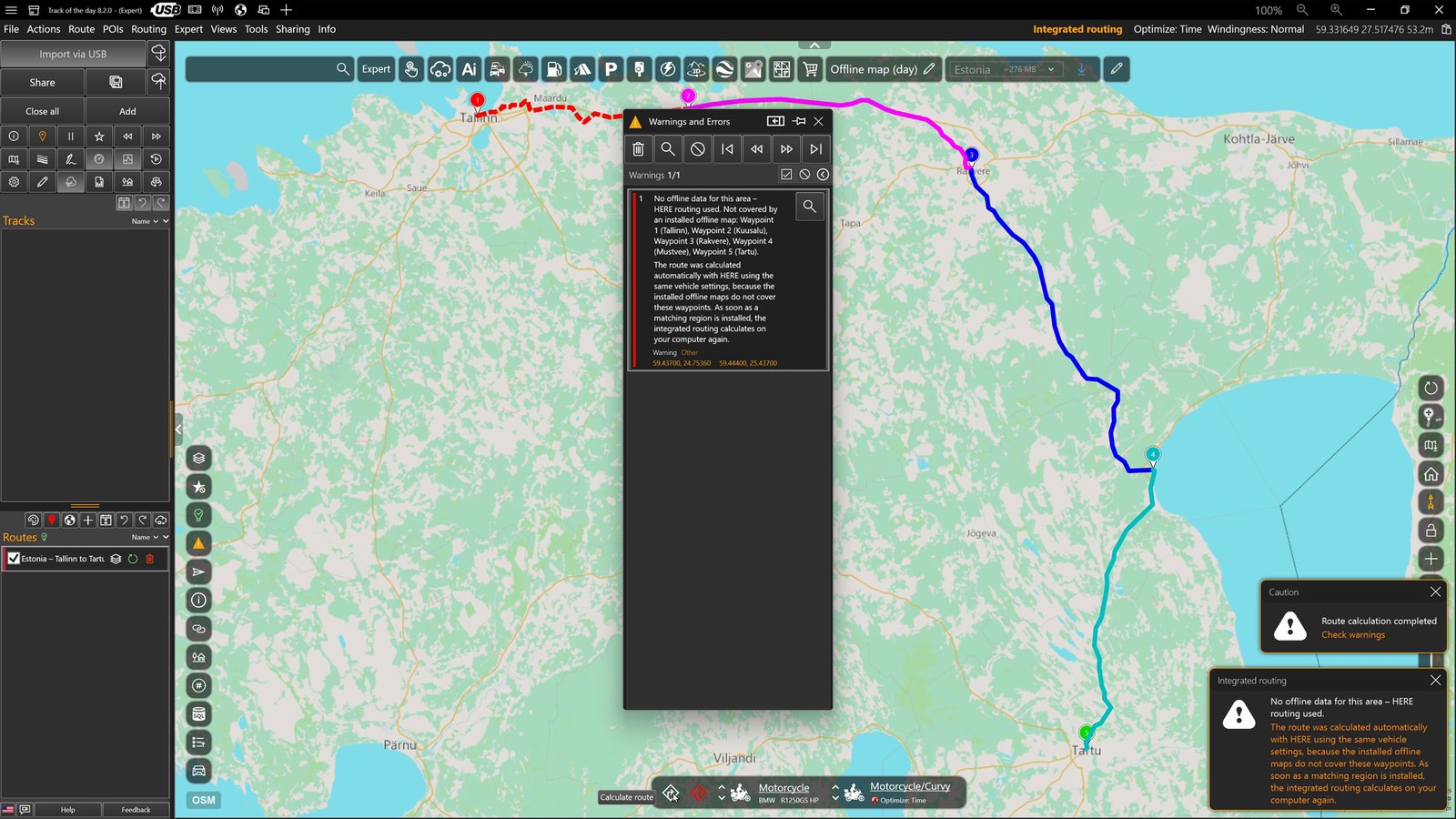
- „Let op – Routeberekening voltooid – Waarschuwingen controleren”: er is minstens één opmerking bij deze route.
- „Geïntegreerde routeplanning – Geen offlinegegevens voor dit gebied – HERE-routeplanning gebruikt”: de reden. Sluit de meldingen met het kruisje, of ze verdwijnen na enkele seconden vanzelf.
- Het venster „Waarschuwingen en fouten” toont dezelfde melding en somt de routepunten op die door geen geïnstalleerde offlinekaart worden gedekt.
Uw route is in orde. Zodra een passende regio is geïnstalleerd, rekent de geïntegreerde routeplanning weer op uw computer en verschijnt de melding niet meer.
De automatische uitwijk naar HERE geldt ook in de Free Edition. Zonder internetverbinding en zonder offlinegegevens tekent Track of the day een rechte lijn en meldt dat ook.
Het venster „Waarschuwingen en fouten”
Het venster toont alle opmerkingen bij de berekende route. De nummers in de afbeelding horen bij deze lijst:
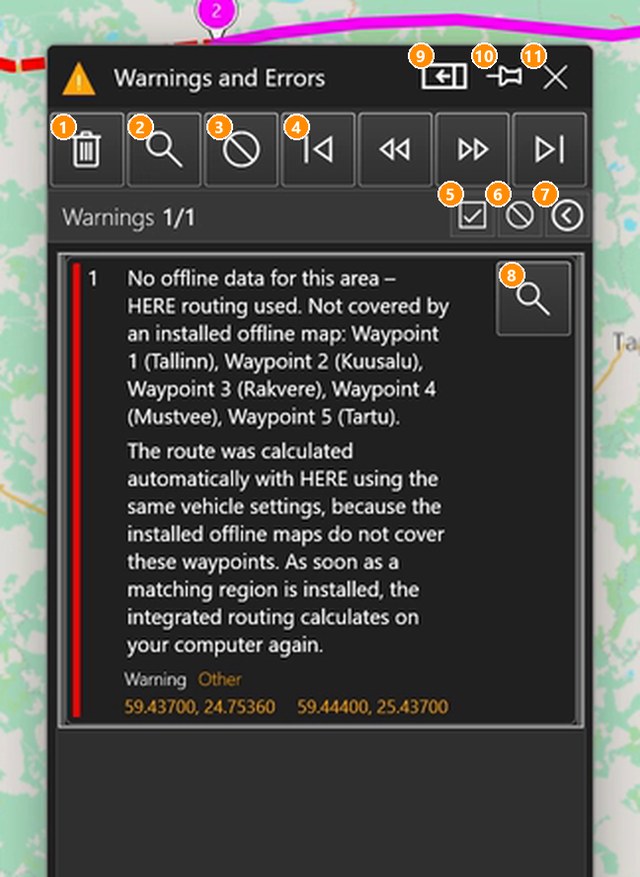
- Prullenbak: alle waarschuwingen verwijderen; ook de spelden op de kaart verdwijnen.
- Vergrootglas: alle waarschuwingen als spelden op de kaart tonen en erop inzoomen.
- Verbodsteken: de spelden op de kaart verbergen. De waarschuwingen blijven in de lijst.
- Pijlen: naar de eerste, vorige, volgende en laatste waarschuwing springen.
- Vinkje: alle soorten waarschuwingen selecteren (de teller toont het aantal).
- Klein verbodsteken: alle soorten waarschuwingen deselecteren.
- Pijl: de lijst met soorten waarschuwingen en selectievakjes uit- of inklappen.
- Vergrootglas bij de regel: precies deze waarschuwing op de kaart tonen. De oranje coördinaten openen Street View.
- Koppelen: het venster rechts aan het hoofdvenster vastzetten over de volle hoogte (nogmaals klikken maakt het los).
- Speld: het venster vastpinnen of losmaken. Een vastgepind venster blijft altijd open.
- Kruisje: het venster sluiten.
Het venster definitief sluiten
Is het venster vastgepind, dan blijft het ook bij routes zonder waarschuwingen open, en Track of the day onthoudt dat na een herstart. Zo sluit u het:
- Klik in de titelbalk op de speld (10). Het venster is nu losgemaakt.
- Klik op het kruisje (11).
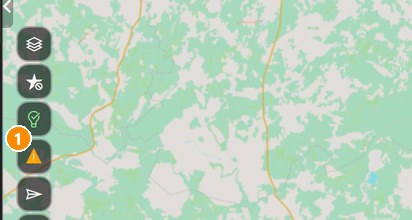
- Voortaan opent het venster alleen nog als een route echt waarschuwingen heeft. U haalt het altijd terug met de waarschuwingsdriehoek in de werkbalk links van de kaart.
Een offlineregio installeren – zodat de melding verdwijnt
Download de offlinegegevens van de regio’s waarin u routes plant. Kaart en routegegevens van een regio worden samen gedownload.
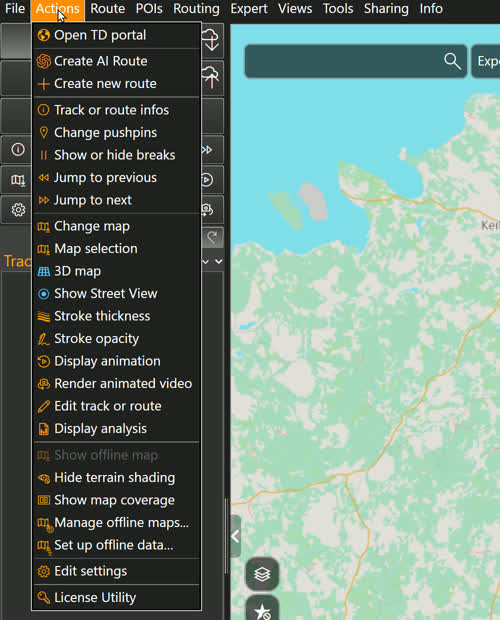
- Open het menu „Acties” en kies „Offline kaarten beheren...”.
- Het onderdeel „Beschikbare kaarten” toont alle regio’s met hun grootte. Typ de naam van de regio in het zoekveld, bijvoorbeeld „Estland”, en klik op „Downloaden”.
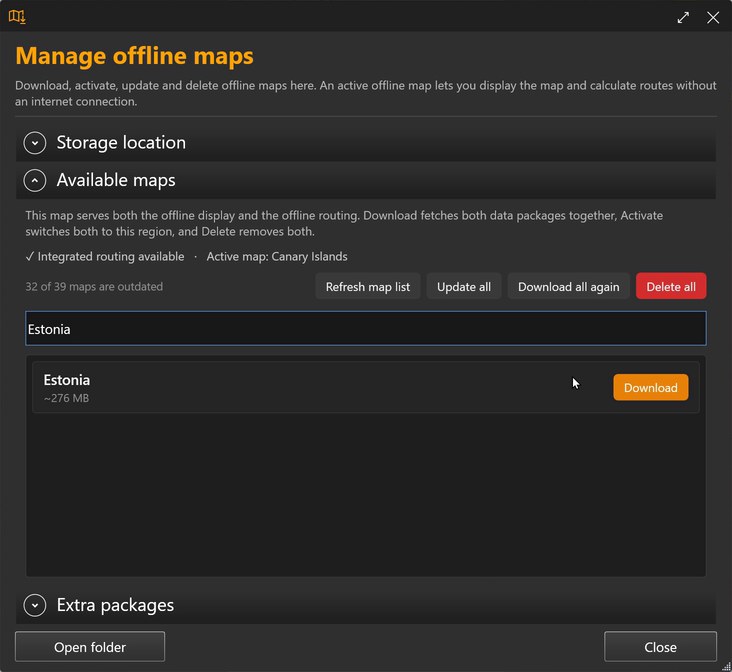
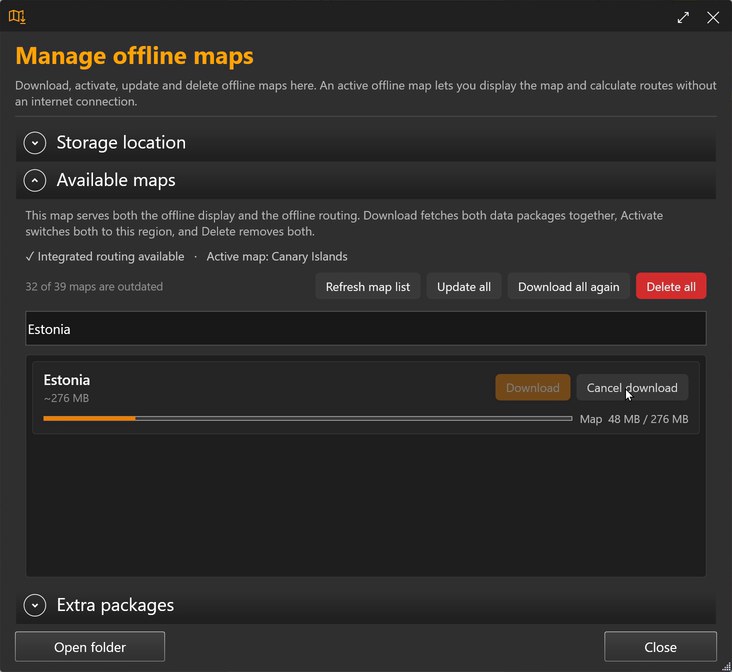
- De balk toont de voortgang, eerst voor de kaart, dan voor de routegegevens. Met „Download annuleren” stopt u; wat al binnen is blijft bewaard en u kunt later verdergaan.
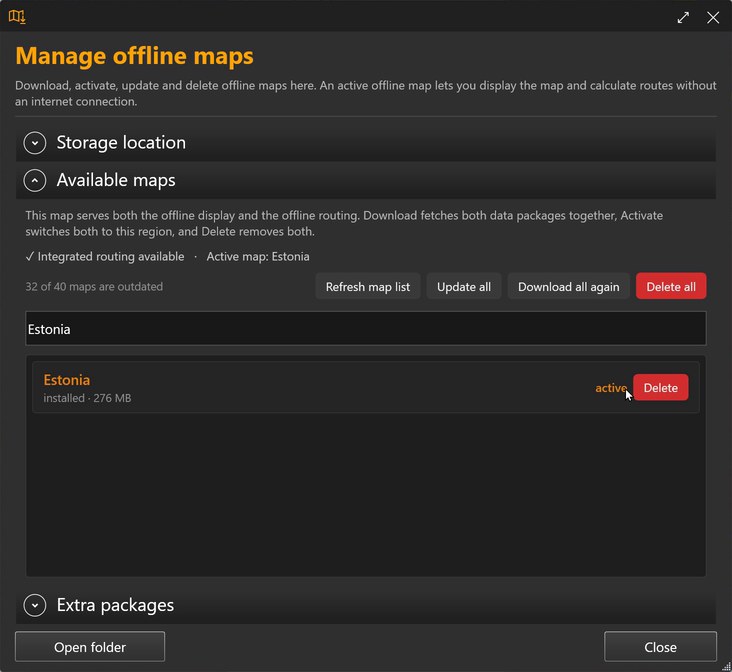
- Daarna staat de regio op „geïnstalleerd” en „actief”, en bovenaan staat „Actieve kaart: …”. Sluit het venster met „Sluiten”.
- Bereken de route opnieuw (knop „Bereken route” in de profielbalk onderaan). Nu rekent de geïntegreerde routeplanning – zonder melding en zonder waarschuwing.
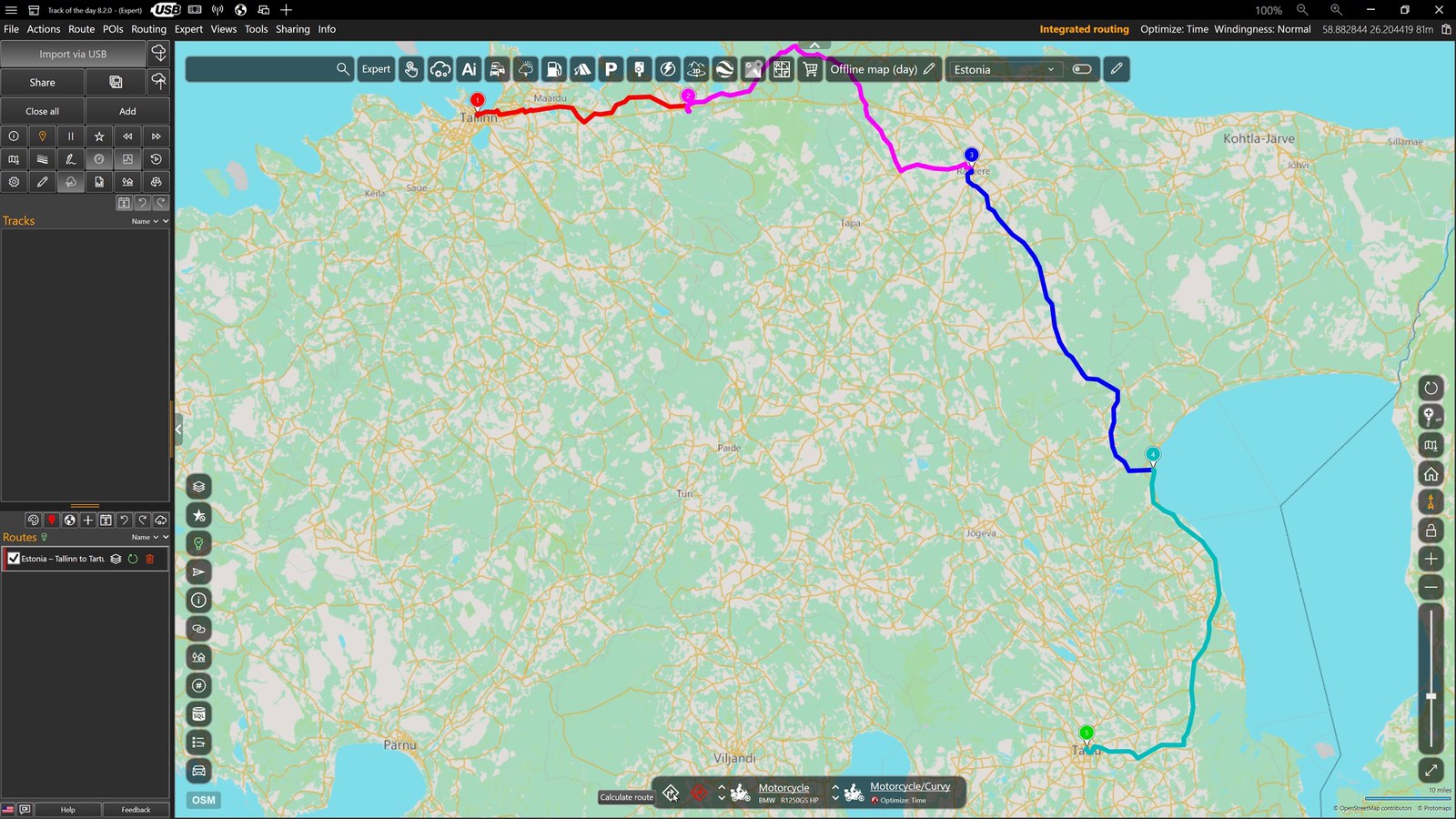
Dezelfde route, nu berekend met de geïntegreerde routeplanning en het profiel Motor/Bochtig.
Tip: De kaartbalk bovenaan biedt de regio in het midden van de kaart direct aan om te downloaden, inclusief de grootte. Klik op de blauwe pijl om te starten.

Kleine regio’s zijn binnen enkele minuten binnen; grote landen zoals Duitsland of Frankrijk beslaan meerdere gigabytes. De opslagmap ziet en wijzigt u in het onderdeel „Opslaglocatie” van hetzelfde venster.
Een regio wordt altijd als geheel gebruikt. Gaat een route over een grens, kies dan een regio die beide kanten dekt, bijvoorbeeld de Alpenregio.
Waar de routeplanning wordt ingesteld
De methode hoort bij het routeringsprofiel. Een klik op de profielnaam in de profielbalk onderaan opent het venster „Routeringsprofiel”; in het veld „Routeringstype” staat „Geïntegreerde routeplanning”. De actieve methode staat ook in oranje rechtsboven.
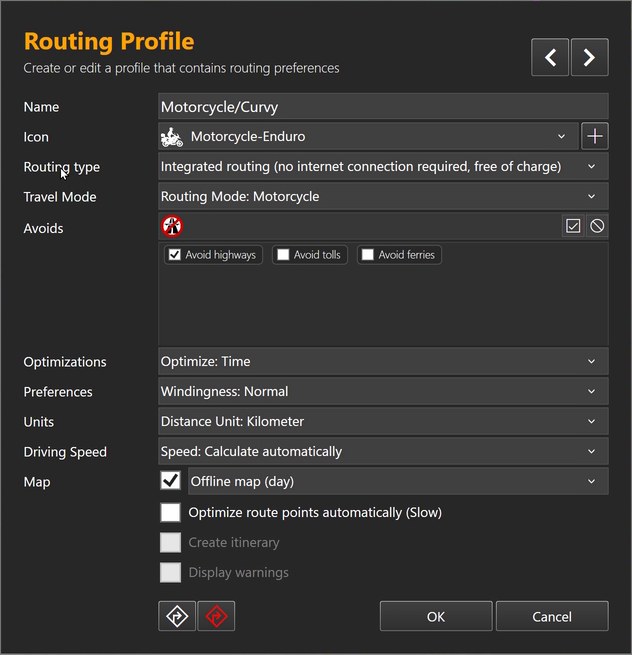
- Free Edition: geïntegreerde routeplanning en rechte lijn. Ontbreken offlinegegevens, dan springt HERE automatisch bij.
- Pro-licentie: u kunt ook HERE, Azure Maps, Google Maps of GraphHopper als routeringstype instellen. Dan rekent altijd die dienst en verschijnt de melding „Geïntegreerde routeplanning” niet.
- Zonder internet en zonder passende offlinegegevens ontstaat een rechte lijn. U kunt de route later altijd opnieuw berekenen; er gaat niets verloren.
Wat er veranderde met versie 8.1.4 en 8.2
- Sinds versie 8.1.4 gebruiken alle meegeleverde routeringsprofielen de geïntegreerde routeplanning. De profielen hebben geen nummers meer.
- Bij de eerste start van versie 8.1.4 zijn profielen en garage eenmalig omgezet. De oude bestanden staan in „Documenten\Track of the day\RoutingProfiles\_Sicherung-vor-v8” en „…\Garage\_Sicherung-vor-v8”. Met een Pro-licentie blijven uw eigen profielen achter de nieuwe behouden.
- Sindsdien rekent Track of the day bij ontbrekende offlinegegevens automatisch met HERE in plaats van te vragen – ook in de Free Edition.
- Nieuw in versie 8.2: één Pro-licentie voor de hele TD-suite, en u koppelt uw apparaten met een korte code in het TD-portaal. Het nieuwe aanmelden
Veelgestelde vragen
Is mijn route fout?
Nee. Ze is met HERE berekend, met dezelfde voertuig- en modusinstellingen. Enig verschil: HERE rekent een motor als een auto.
Kost de berekening met HERE iets?
Nee, de automatische uitwijk zit ook in de Free Edition.
Kan ik de melding uitschakelen?
Daar is geen instelling voor. De melding verdwijnt zodra de passende regio is geïnstalleerd. Met een Pro-licentie kunt u ook een profiel met een onlinedienst als routeringstype gebruiken.
Het waarschuwingsvenster opent bij elke start.
Dan is het vastgepind. Maak de speld los en sluit het venster (zie „Het venster definitief sluiten”).
Ik heb een regio geïnstalleerd en de melding verschijnt nog steeds.
De melding noemt de routepunten die niet gedekt zijn. Controleer of alle routepunten in de geïnstalleerde regio liggen; bij routes over grenzen helpt een grotere regio. Bereken de route daarna opnieuw.