Routing integrato e avvertenze in Track of the day
Dopo il calcolo di un percorso, Track of the day può mostrare l’avviso «Nessun dato offline per questa zona – usato il routing HERE» e la finestra «Avvertenze ed errori». Non è un errore. Questa pagina spiega cosa significa l’avviso, come usare la finestra delle avvertenze e come fare in modo che l’avviso non compaia più.
Il video (in inglese, con sottotitoli in inglese) mostra tutti i passaggi di questa pagina. La guida qui sotto è completa anche senza il video.
Cosa significa l’avviso
Per impostazione predefinita Track of the day calcola i percorsi con il routing integrato. Funziona direttamente sul computer, senza connessione Internet e gratuitamente. Per farlo servono però i dati offline della regione in cui si trova il percorso. Se mancano, Track of the day calcola automaticamente il percorso con il servizio online HERE, con le stesse impostazioni del veicolo, e lo segnala.
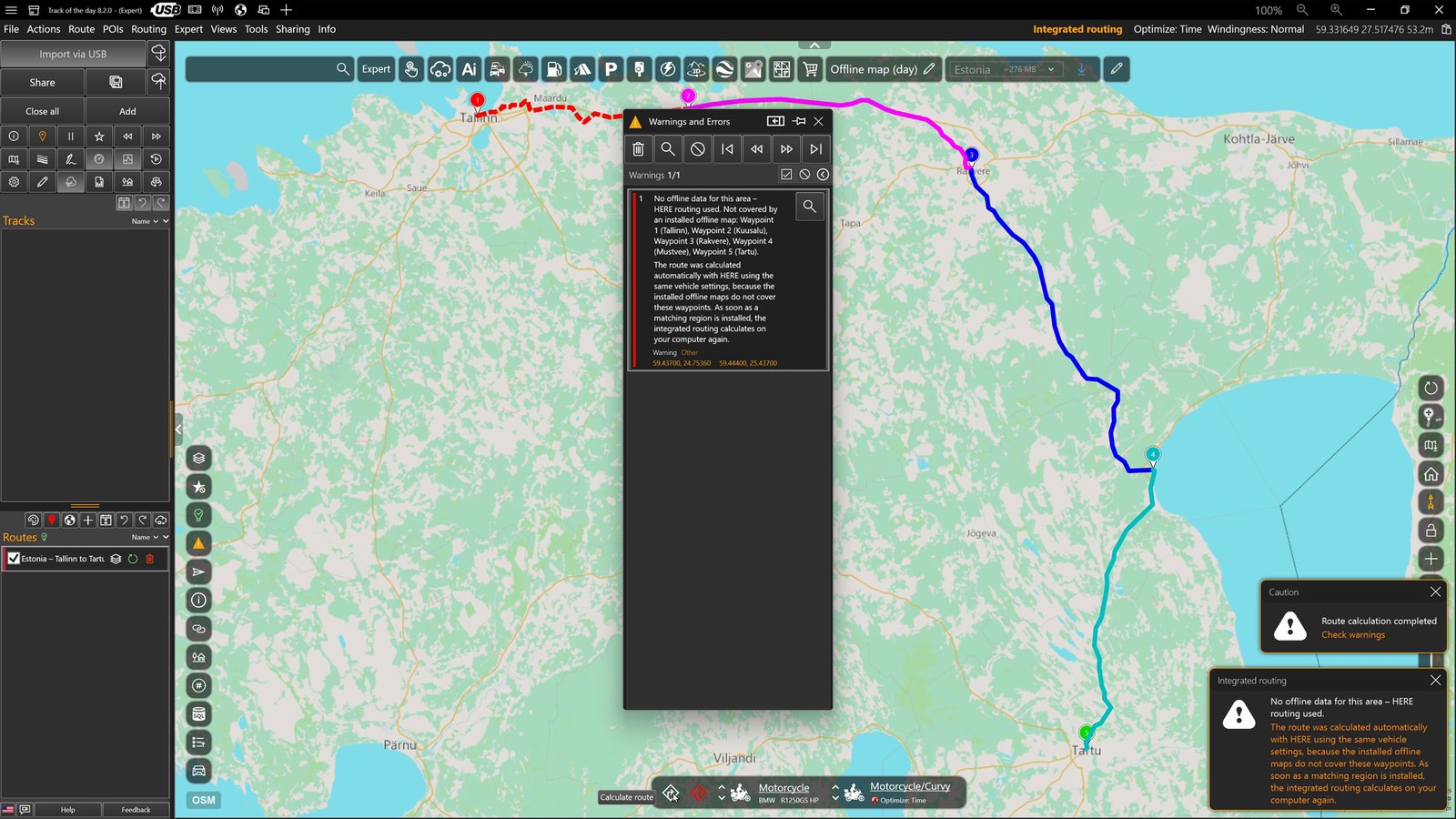
- «Attenzione – Calcolo del percorso completato – Controllare le avvertenze»: c’è almeno una nota su questo percorso.
- «Routing integrato – Nessun dato offline per questa zona – usato il routing HERE»: il motivo. Chiudete gli avvisi con la croce, oppure scompaiono da soli dopo qualche secondo.
- La finestra «Avvertenze ed errori» riporta lo stesso avviso ed elenca i punti del percorso non coperti da alcuna mappa offline installata.
Il percorso è corretto. Appena è installata una regione adatta, il routing integrato torna a calcolare sul computer e l’avviso non compare più.
Il ricorso automatico a HERE vale anche nella Free Edition. Senza connessione Internet e senza dati offline, Track of the day traccia una linea retta e lo segnala.
La finestra «Avvertenze ed errori»
La finestra elenca tutte le note sul percorso calcolato. I numeri nell’immagine corrispondono a questo elenco:
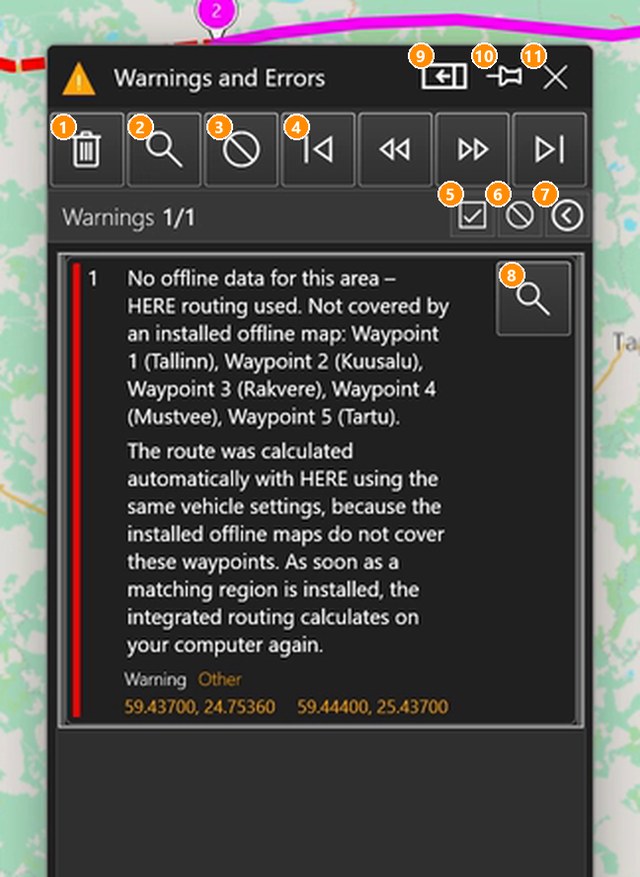
- Cestino: elimina tutte le avvertenze; spariscono anche gli spilli sulla mappa.
- Lente: mostra tutte le avvertenze come spilli sulla mappa e le inquadra.
- Simbolo di divieto: nasconde gli spilli sulla mappa. Le avvertenze restano nell’elenco.
- Frecce: vai alla prima, precedente, successiva e ultima avvertenza.
- Spunta: seleziona tutti i tipi di avvertenza (il contatore ne indica il numero).
- Piccolo simbolo di divieto: deseleziona tutti i tipi di avvertenza.
- Freccia: apre o chiude l’elenco dei tipi di avvertenza con caselle di controllo.
- Lente della voce: mostra esattamente questa avvertenza sulla mappa. Le coordinate arancioni aprono Street View.
- Aggancia: fissa la finestra a destra della finestra principale a tutta altezza (un altro clic la sgancia).
- Spillo: fissa o sblocca la finestra. Una finestra fissata resta sempre aperta.
- Croce: chiude la finestra.
Chiudere la finestra in modo permanente
Se la finestra è fissata, resta aperta anche per percorsi senza avvertenze, e Track of the day lo ricorda dopo il riavvio. Per chiuderla:
- Fate clic sullo spillo (10) nella barra del titolo. La finestra ora è sbloccata.
- Fate clic sulla croce (11).
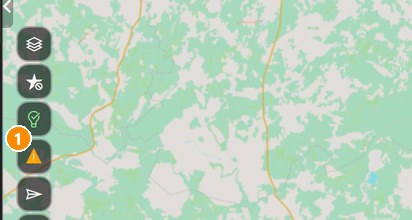
- Da quel momento la finestra si apre solo quando un percorso ha davvero delle avvertenze. Potete richiamarla in qualsiasi momento con il triangolo di avvertenza nella barra degli strumenti a sinistra della mappa.
Installare una regione offline perché l’avviso scompaia
Scaricate i dati offline delle regioni in cui pianificate i percorsi. Mappa e dati di routing di una regione vengono scaricati insieme.
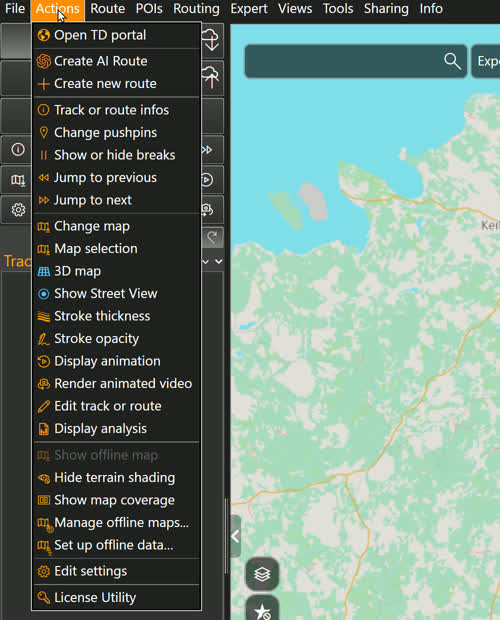
- Aprite il menu «Azioni» e scegliete «Gestisci le mappe offline...».
- La sezione «Mappe disponibili» elenca tutte le regioni con la loro dimensione. Digitate il nome della regione nel campo di ricerca, ad esempio «Estonia», e fate clic su «Scarica».
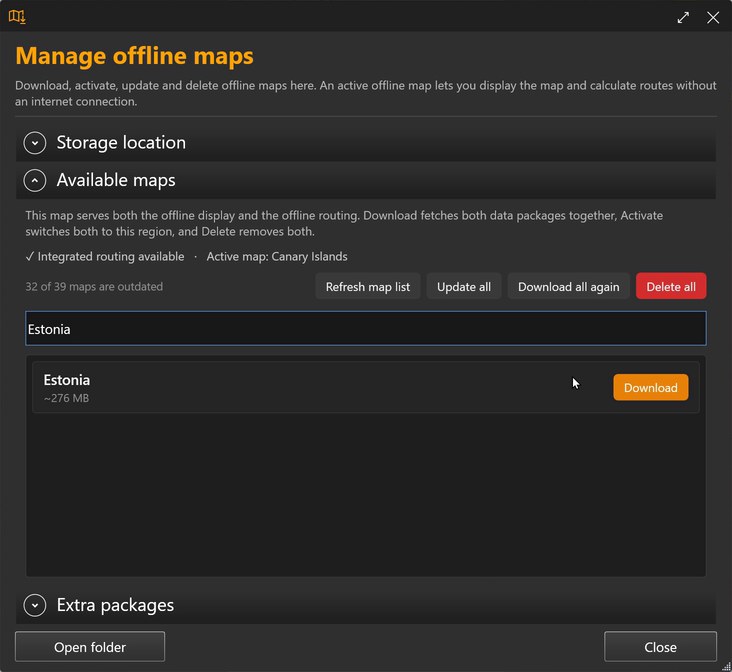
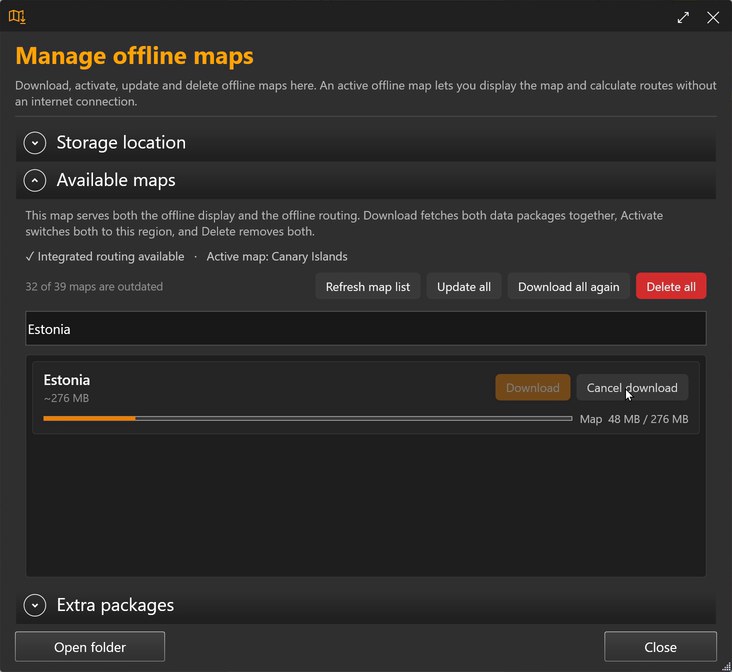
- La barra mostra l’avanzamento, prima per la mappa e poi per il routing. «Annulla il download» lo interrompe; quanto già scaricato resta e potete riprendere più tardi.
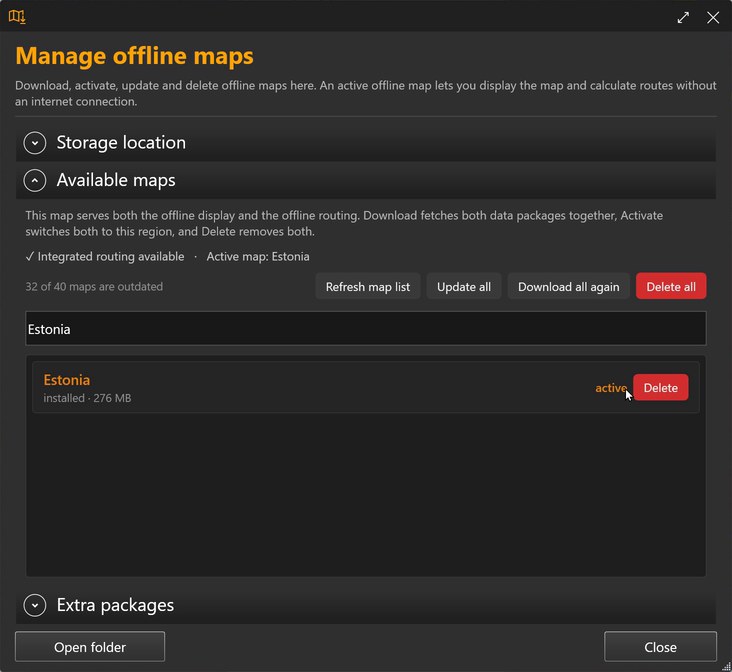
- La regione risulta poi «installata» e «attiva», e in alto compare «Mappa attiva: …». Chiudete la finestra con «Chiudi».
- Ricalcolate il percorso (pulsante «Calcola percorso» nella barra del profilo in basso). Ora calcola il routing integrato, senza avvisi né avvertenze.
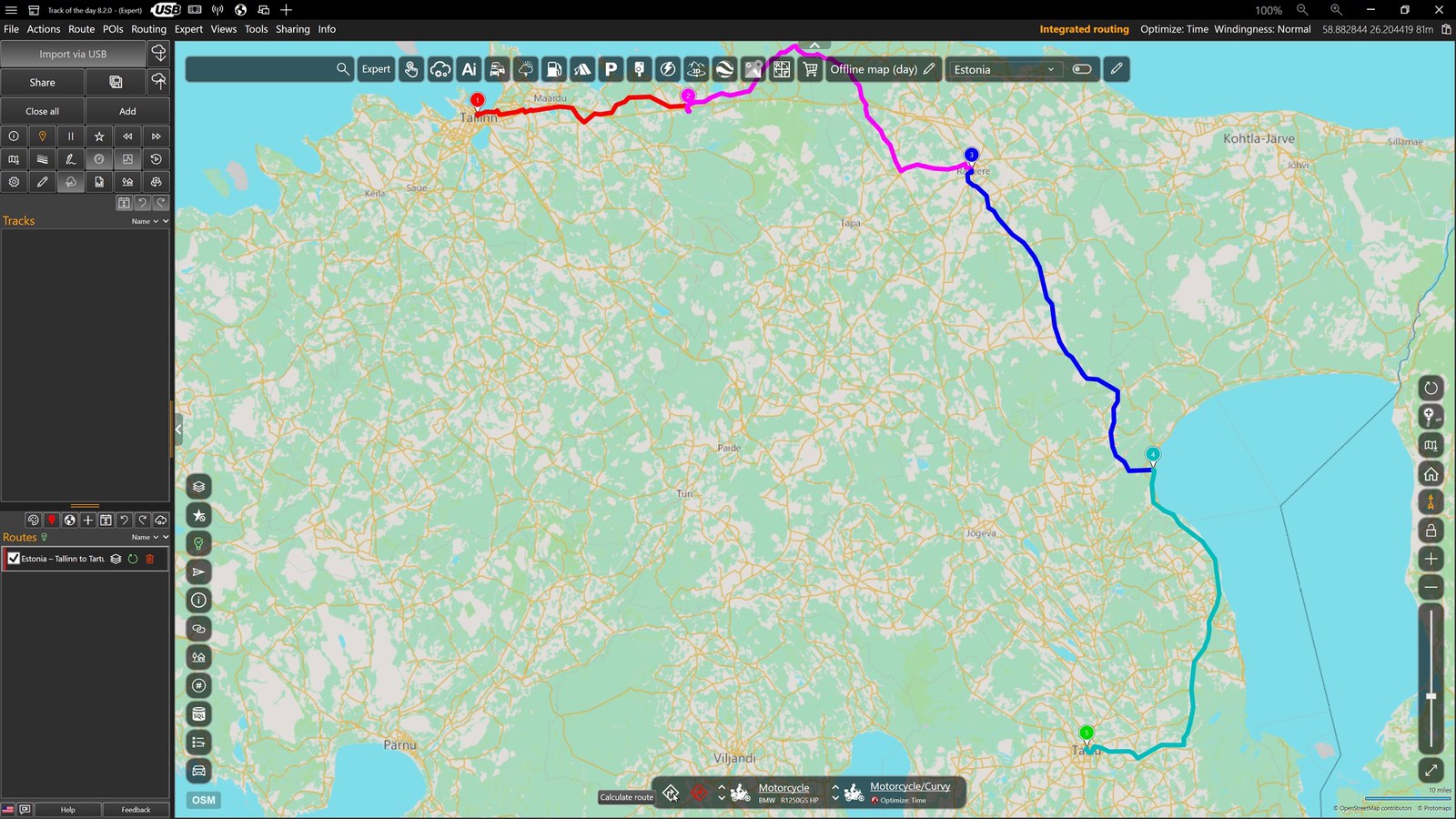
Lo stesso percorso, ora calcolato con il routing integrato e il profilo Moto/Tortuoso.
Suggerimento: La barra delle mappe in alto propone direttamente il download della regione al centro della mappa, con la sua dimensione. Fate clic sulla freccia blu per avviarlo.

Le regioni piccole si scaricano in pochi minuti; paesi grandi come Germania o Francia occupano diversi gigabyte. La cartella di archiviazione si vede e si cambia nella sezione «Percorso di archiviazione» della stessa finestra.
Una regione viene sempre usata per intero. Se un percorso attraversa un confine, scegliete una regione che copra entrambi i lati, ad esempio la regione alpina.
Dove si imposta il routing
Il metodo dipende dal profilo di routing. Un clic sul nome del profilo nella barra in basso apre la finestra «Profilo di routing»; il campo «Tipo di routing» indica «Routing integrato». Il metodo attivo è mostrato anche in arancione in alto a destra.
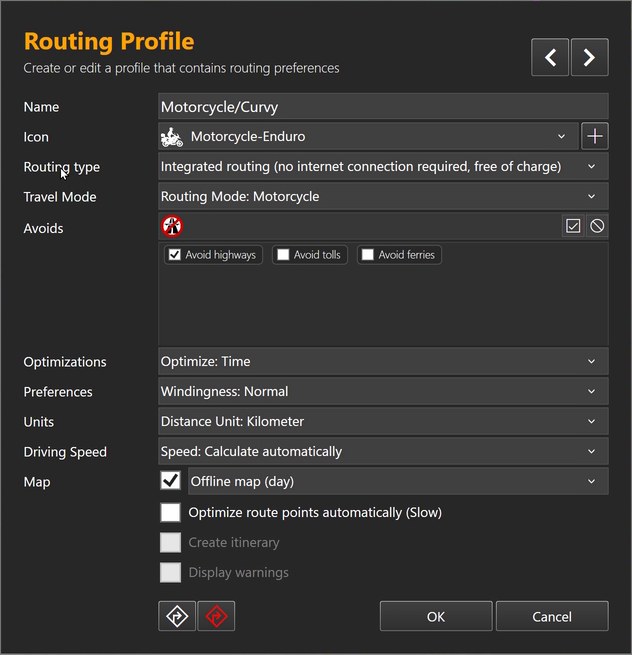
- Free Edition: routing integrato e linea retta. Se mancano i dati offline, interviene automaticamente HERE.
- Licenza Pro: potete impostare anche HERE, Azure Maps, Google Maps o GraphHopper come tipo di routing. In tal caso calcola sempre quel servizio e l’avviso «Routing integrato» non compare.
- Senza Internet e senza dati offline adatti si ottiene una linea retta. Potete ricalcolare il percorso in seguito; non si perde nulla.
Cosa è cambiato con le versioni 8.1.4 e 8.2
- Dalla versione 8.1.4 tutti i profili di routing forniti usano il routing integrato. I profili non hanno più numeri.
- Al primo avvio della versione 8.1.4, profili e garage sono stati convertiti una sola volta. I file precedenti si trovano in «Documenti\Track of the day\RoutingProfiles\_Sicherung-vor-v8» e «…\Garage\_Sicherung-vor-v8». Con licenza Pro i vostri profili restano dopo quelli nuovi.
- Da allora, se mancano i dati offline, Track of the day calcola automaticamente con HERE invece di chiedere, anche nella Free Edition.
- Novità della versione 8.2: una sola licenza Pro per tutta la suite TD; i dispositivi si associano con un codice breve nel portale TD. Il nuovo accesso
Domande frequenti
Il mio percorso è sbagliato?
No. È stato calcolato con HERE con le stesse impostazioni di veicolo e modalità. Unica differenza: HERE calcola una moto come un’auto.
Il calcolo con HERE costa qualcosa?
No, il ricorso automatico è incluso anche nella Free Edition.
Posso disattivare l’avviso?
Non esiste un’impostazione per farlo. L’avviso scompare appena è installata la regione adatta. Con licenza Pro potete anche usare un profilo con un servizio online come tipo di routing.
La finestra delle avvertenze si apre a ogni avvio.
Allora è fissata. Sbloccatela e chiudetela (vedi «Chiudere la finestra in modo permanente»).
Ho installato una regione e l’avviso compare ancora.
L’avviso elenca i punti non coperti. Verificate che si trovino tutti nella regione installata; per i percorsi transfrontalieri aiuta una regione più grande. Poi ricalcolate il percorso.