Routage intégré et avertissements dans Track of the day
Après le calcul d’un itinéraire, Track of the day peut afficher le message « Aucune donnée hors ligne pour cette zone – calcul d’itinéraire HERE utilisé » ainsi que la fenêtre « Avertissements et erreurs ». Ce n’est pas une erreur. Cette page explique ce que signifie le message, comment utiliser la fenêtre des avertissements et comment faire en sorte que le message n’apparaisse plus.
La vidéo (en anglais, sous-titres en anglais) montre toutes les étapes de cette page. Le guide ci-dessous est complet même sans la vidéo.
Ce que signifie le message
Par défaut, Track of the day calcule les itinéraires avec le routage intégré. Il fonctionne directement sur votre ordinateur, sans connexion Internet et gratuitement. Il a besoin pour cela des données hors ligne de la région où se trouve votre itinéraire. Si ces données manquent, Track of the day calcule automatiquement l’itinéraire avec le service en ligne HERE – avec les mêmes réglages de véhicule – et vous en informe.
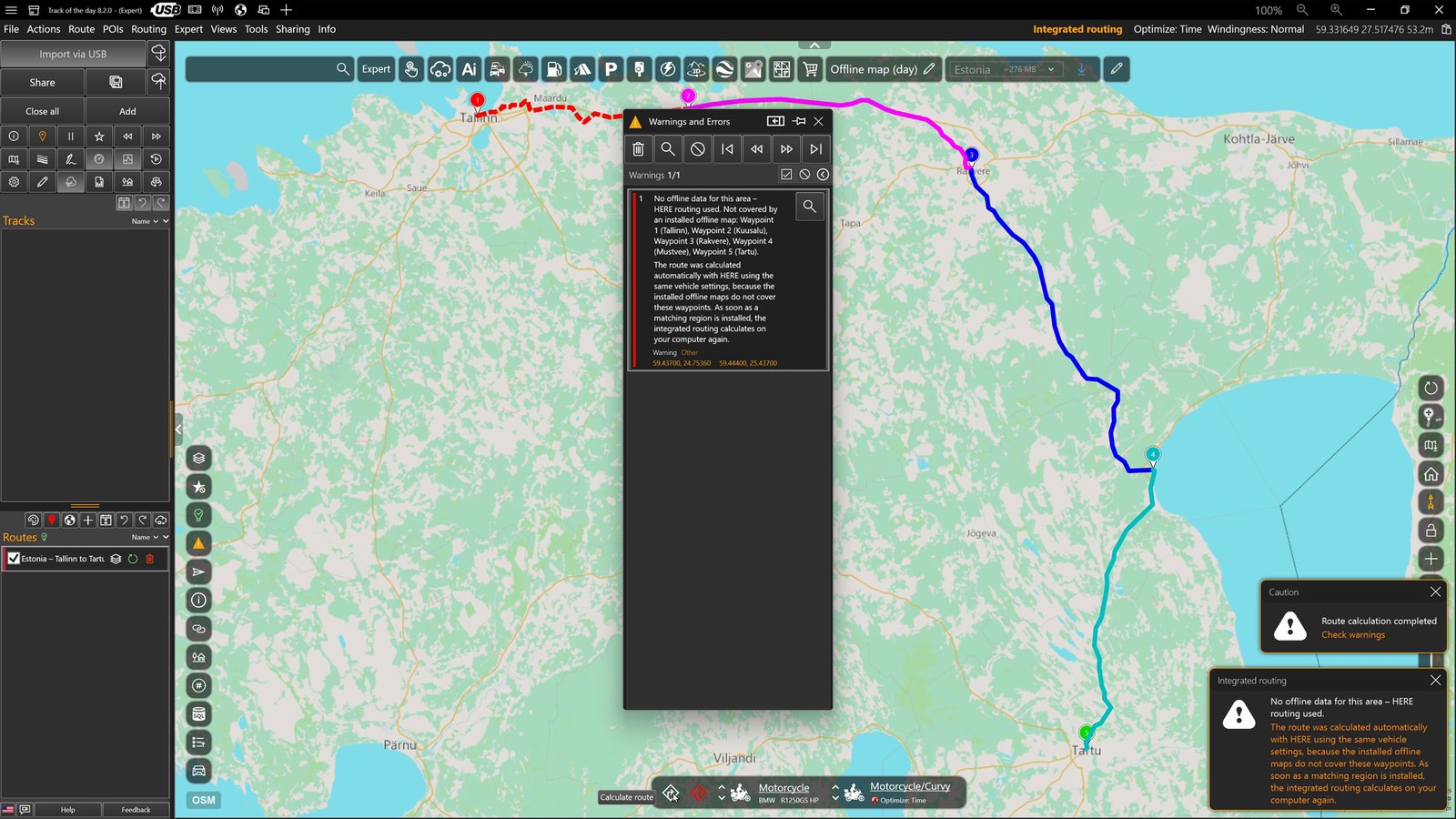
- « Attention – Calcul de l’itinéraire terminé – Vérifier les avertissements » : il existe au moins une remarque sur cet itinéraire.
- « Routage intégré – Aucune donnée hors ligne pour cette zone – calcul d’itinéraire HERE utilisé » : la raison. Fermez les messages avec la croix, ou ils disparaissent seuls après quelques secondes.
- La fenêtre « Avertissements et erreurs » affiche le même message et liste les points de passage qui ne sont couverts par aucune carte hors ligne installée.
Votre itinéraire est correct. Dès qu’une région adaptée est installée, le routage intégré calcule de nouveau sur votre ordinateur et le message n’apparaît plus.
Le recours automatique à HERE s’applique aussi à l’édition Free. Sans connexion Internet et sans données hors ligne, Track of the day trace une ligne droite et le signale également.
La fenêtre « Avertissements et erreurs »
La fenêtre liste toutes les remarques sur l’itinéraire calculé. Les numéros de l’image renvoient à cette liste :
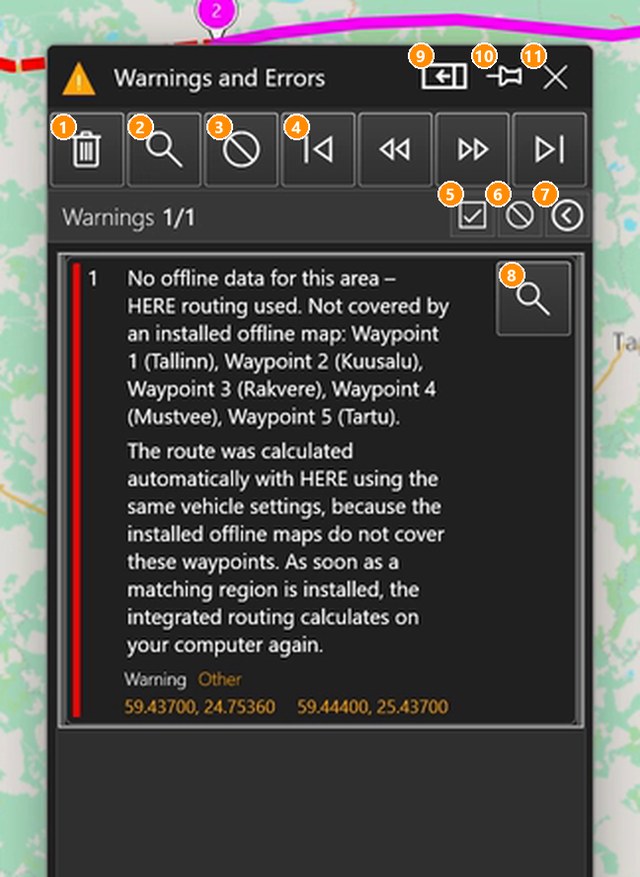
- Corbeille : supprimer tous les avertissements ; les épingles disparaissent aussi de la carte.
- Loupe : afficher tous les avertissements sous forme d’épingles sur la carte et zoomer dessus.
- Symbole d’interdiction : masquer les épingles sur la carte. Les avertissements restent dans la liste.
- Flèches : aller au premier, précédent, suivant et dernier avertissement.
- Coche : sélectionner tous les types d’avertissement (le compteur indique leur nombre).
- Petit symbole d’interdiction : désélectionner tous les types d’avertissement.
- Flèche : déplier ou replier la liste des types d’avertissement avec cases à cocher.
- Loupe de l’entrée : afficher exactement cet avertissement sur la carte. Les coordonnées orange ouvrent Street View.
- Ancrer : fixer la fenêtre à droite de la fenêtre principale, sur toute la hauteur (un nouveau clic la libère).
- Épingle : épingler ou détacher la fenêtre. Une fenêtre épinglée reste toujours ouverte.
- Croix : fermer la fenêtre.
Fermer la fenêtre durablement
Si la fenêtre est épinglée, elle reste ouverte même pour des itinéraires sans avertissement, et Track of the day s’en souvient après un redémarrage. Pour la fermer :
- Cliquez sur l’épingle (10) dans la barre de titre. La fenêtre est détachée.
- Cliquez sur la croix (11).
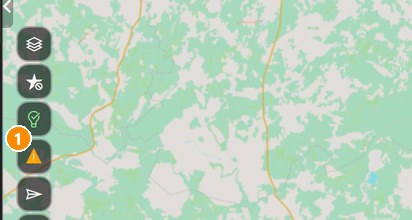
- Désormais, la fenêtre ne s’ouvre que si un itinéraire comporte réellement des avertissements. Vous pouvez la rappeler à tout moment avec le triangle d’avertissement de la barre d’outils à gauche de la carte.
Installer une région hors ligne – pour que le message disparaisse
Téléchargez les données hors ligne des régions où vous planifiez vos itinéraires. La carte et les données de routage d’une région sont téléchargées ensemble.
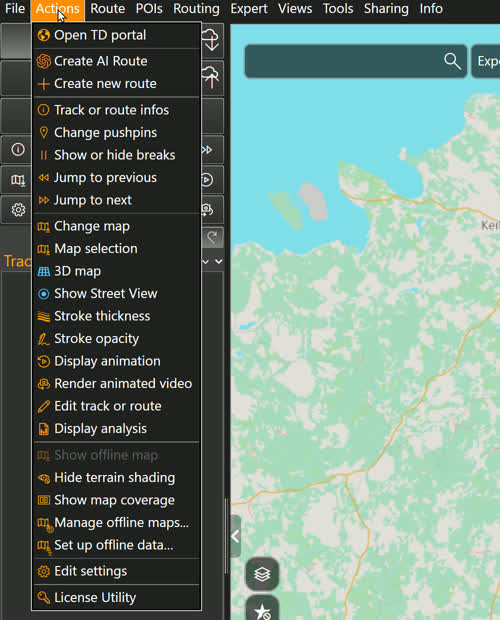
- Ouvrez le menu « Actions » et choisissez « Gérer les cartes hors ligne... ».
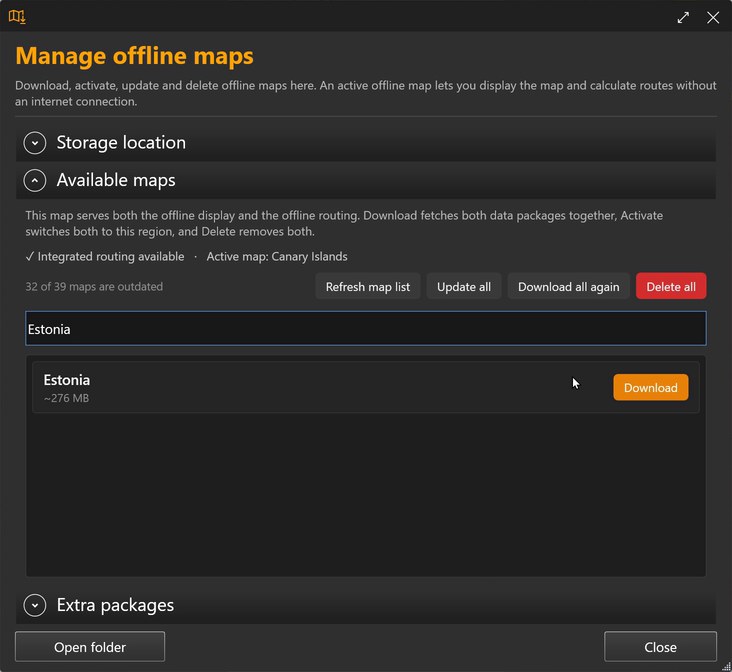
- La section « Cartes disponibles » liste toutes les régions avec leur taille. Saisissez le nom de la région dans le champ de recherche, par exemple « Estonie », puis cliquez sur « Télécharger ».
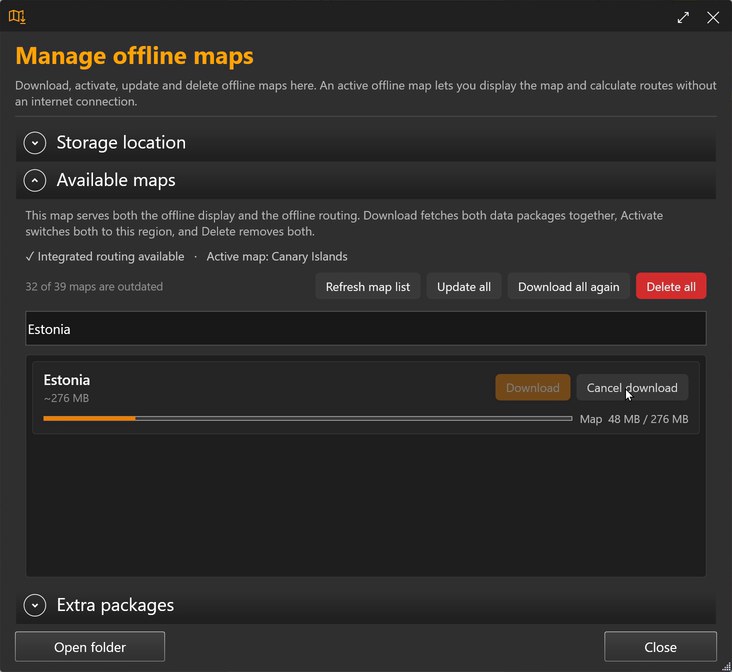
- La barre indique la progression, d’abord pour la carte, puis pour le routage. « Annuler le téléchargement » l’interrompt ; ce qui est déjà téléchargé est conservé et vous pourrez reprendre plus tard.
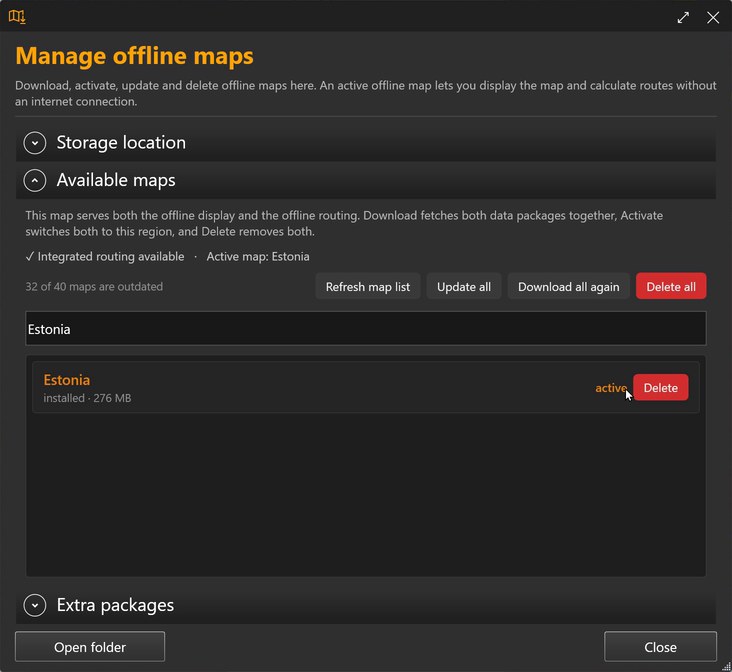
- La région apparaît ensuite comme « installée » et « active », et la ligne du haut indique « Carte active : … ». Fermez la fenêtre avec « Fermer ».
- Recalculez l’itinéraire (bouton « Calculer l’itinéraire » dans la barre de profil en bas). Le routage intégré calcule désormais – sans message ni avertissement.
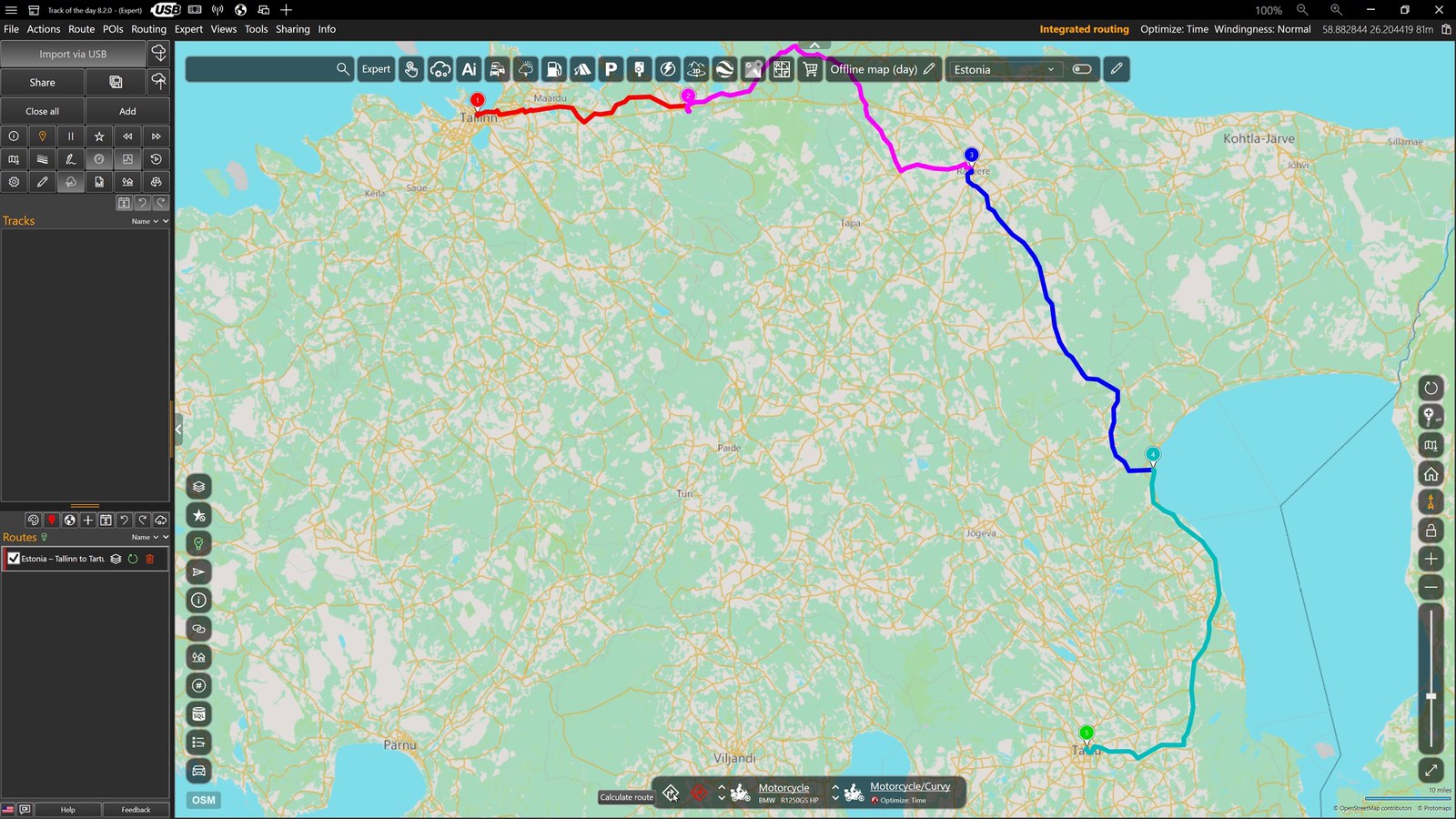
Le même itinéraire, calculé cette fois avec le routage intégré et le profil Moto/Sinueux.
Astuce : La barre de carte en haut propose directement au téléchargement la région située au centre de la carte, avec sa taille. Cliquez sur la flèche bleue pour lancer le téléchargement.

Les petites régions se téléchargent en quelques minutes ; les grands pays comme l’Allemagne ou la France occupent plusieurs gigaoctets. Le dossier de stockage s’affiche et se modifie dans la section « Emplacement de stockage » de la même fenêtre.
Une région est toujours utilisée en entier. Si un itinéraire franchit une frontière, choisissez une région qui couvre les deux côtés, par exemple la région des Alpes.
Où se règle le routage
La méthode dépend du profil de routage. Un clic sur le nom du profil dans la barre de profil en bas ouvre la fenêtre « Profil de routage » ; le champ « Type de routage » indique « Routage intégré ». La méthode active est aussi affichée en orange en haut à droite.
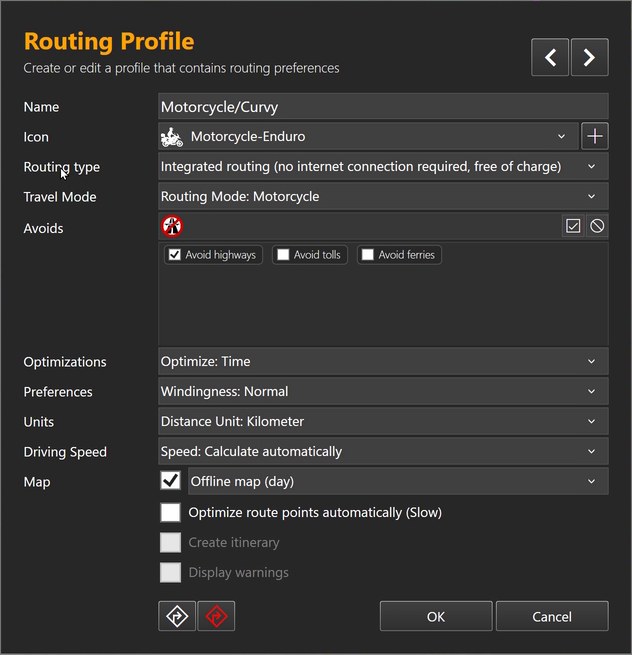
- Édition Free : routage intégré et ligne droite. Si des données hors ligne manquent, HERE prend le relais automatiquement.
- Licence Pro : vous pouvez aussi choisir HERE, Azure Maps, Google Maps ou GraphHopper comme type de routage. Ce service calcule alors toujours, et le message « Routage intégré » n’apparaît pas.
- Sans Internet et sans données hors ligne adaptées, vous obtenez une ligne droite. Vous pouvez recalculer l’itinéraire plus tard ; rien n’est perdu.
Ce qui a changé avec les versions 8.1.4 et 8.2
- Depuis la version 8.1.4, tous les profils de routage fournis utilisent le routage intégré. Les profils ne portent plus de numéros.
- Au premier démarrage de la version 8.1.4, profils et garage ont été convertis une seule fois. Les anciens fichiers se trouvent dans « Documents\Track of the day\RoutingProfiles\_Sicherung-vor-v8 » et « …\Garage\_Sicherung-vor-v8 ». Avec une licence Pro, vos propres profils sont conservés après les nouveaux.
- Depuis, si des données hors ligne manquent, Track of the day calcule automatiquement avec HERE au lieu de demander – aussi dans l’édition Free.
- Nouveau dans la version 8.2 : une seule licence Pro pour toute la suite TD, et vous associez vos appareils avec un code court dans le portail TD. La nouvelle connexion
Questions fréquentes
Mon itinéraire est-il faux ?
Non. Il a été calculé avec HERE, avec les mêmes réglages de véhicule et de mode. Seule différence : HERE calcule une moto comme une voiture.
Le calcul avec HERE est-il payant ?
Non, le recours automatique est aussi inclus dans l’édition Free.
Puis-je désactiver le message ?
Il n’existe pas de réglage pour cela. Le message disparaît dès que la région adaptée est installée. Avec une licence Pro, vous pouvez aussi utiliser un profil avec un service en ligne comme type de routage.
La fenêtre des avertissements s’ouvre à chaque démarrage.
Elle est alors épinglée. Détachez-la puis fermez-la (voir « Fermer la fenêtre durablement »).
J’ai installé une région et le message apparaît encore.
Le message liste les points de passage non couverts. Vérifiez qu’ils se trouvent tous dans la région installée ; pour les itinéraires transfrontaliers, une région plus grande aide. Recalculez ensuite l’itinéraire.