Roteamento integrado e avisos no Track of the day
Depois de calcular uma rota, o Track of the day pode mostrar a mensagem «Sem dados offline para esta área – foi usado o roteamento HERE» e a janela «Avisos e Erros». Não é um erro. Esta página explica o que a mensagem significa, como usar a janela de avisos e como fazer com que a mensagem deixe de aparecer.
O vídeo (em inglês, com legendas em inglês) mostra todos os passos desta página. O guia abaixo está completo também sem o vídeo.
O que a mensagem significa
Por predefinição, o Track of the day calcula as rotas com o roteamento integrado. Funciona diretamente no seu computador, sem ligação à Internet e gratuitamente. Para isso precisa dos dados offline da região onde está a sua rota. Se faltarem, o Track of the day calcula a rota automaticamente com o serviço online HERE – com as mesmas definições de veículo – e informa-o disso.
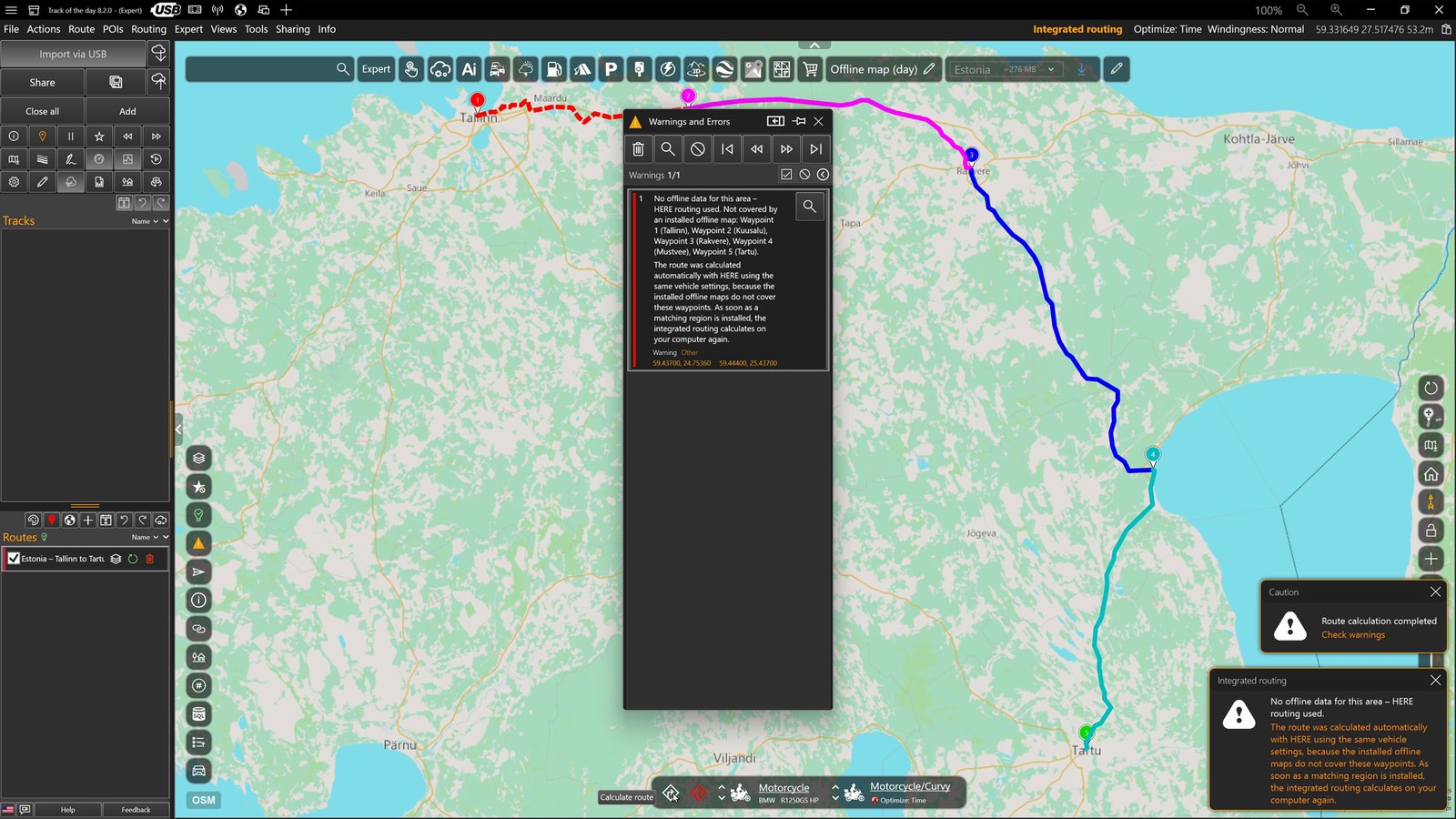
- «Cuidado – Cálculo da rota concluído – Verificar os avisos»: existe pelo menos uma indicação sobre esta rota.
- «Roteamento integrado – Sem dados offline para esta área – foi usado o roteamento HERE»: o motivo. Feche as mensagens com a cruz, ou desaparecem sozinhas após alguns segundos.
- A janela «Avisos e Erros» mostra a mesma mensagem e lista os pontos da rota que não são cobertos por nenhum mapa offline instalado.
A sua rota está correta. Assim que uma região adequada estiver instalada, o roteamento integrado volta a calcular no seu computador e a mensagem deixa de aparecer.
O recurso automático ao HERE aplica-se também à Free Edition. Sem ligação à Internet e sem dados offline, o Track of the day traça uma linha reta e indica-o também.
A janela «Avisos e Erros»
A janela lista todas as indicações sobre a rota calculada. Os números da imagem correspondem a esta lista:
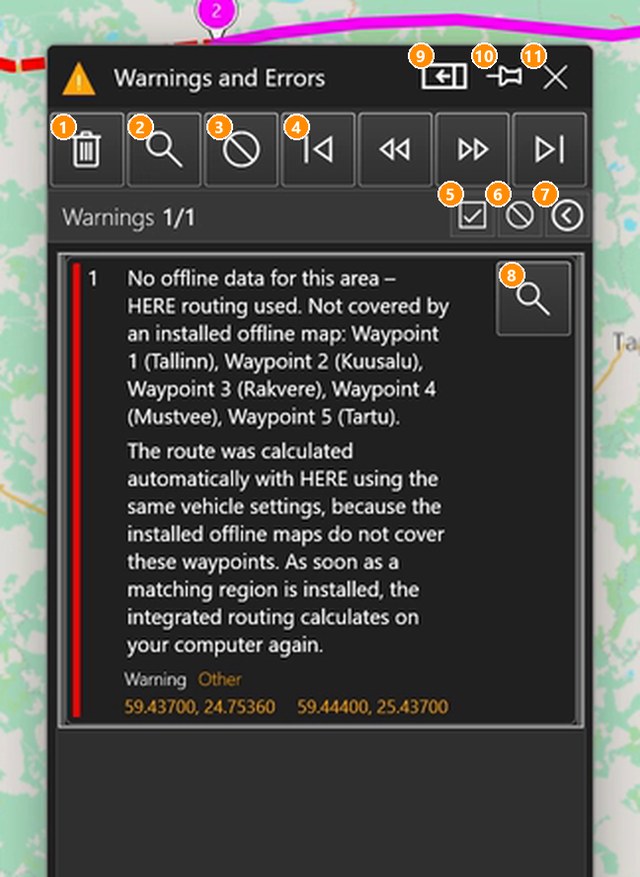
- Caixote do lixo: apagar todos os avisos; os alfinetes também desaparecem do mapa.
- Lupa: mostrar todos os avisos como alfinetes no mapa e aproximar-se deles.
- Símbolo de proibição: ocultar os alfinetes no mapa. Os avisos continuam na lista.
- Setas: ir para o primeiro, anterior, seguinte e último aviso.
- Visto: selecionar todos os tipos de aviso (o contador mostra quantos há).
- Pequeno símbolo de proibição: desmarcar todos os tipos de aviso.
- Seta: expandir ou recolher a lista de tipos de aviso com caixas de verificação.
- Lupa da entrada: mostrar exatamente este aviso no mapa. As coordenadas laranja abrem o Street View.
- Acoplar: fixar a janela à direita da janela principal em altura total (outro clique solta-a).
- Alfinete: fixar ou soltar a janela. Uma janela fixada fica sempre aberta.
- Cruz: fechar a janela.
Fechar a janela de forma permanente
Se a janela estiver fixada, fica aberta mesmo com rotas sem avisos, e o Track of the day memoriza isso depois de reiniciar. Para a fechar:
- Clique no alfinete (10) na barra de título. A janela fica solta.
- Clique na cruz (11).
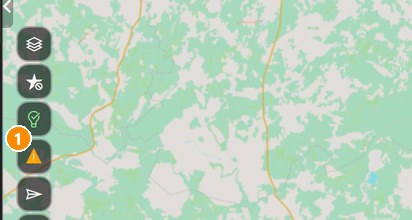
- A partir daí a janela só abre quando uma rota tem realmente avisos. Pode voltar a abri-la a qualquer momento com o triângulo de aviso na barra de ferramentas à esquerda do mapa.
Instalar uma região offline – para que a mensagem desapareça
Descarregue os dados offline das regiões onde planeia rotas. O mapa e os dados de roteamento de uma região são descarregados em conjunto.
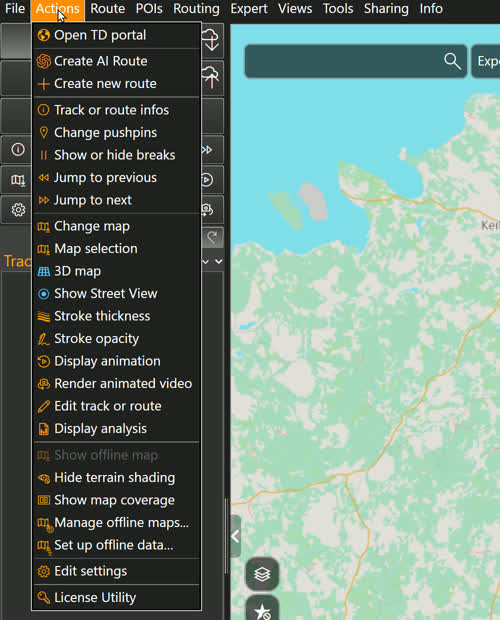
- Abra o menu «Acções» e escolha «Gerir mapas offline...».
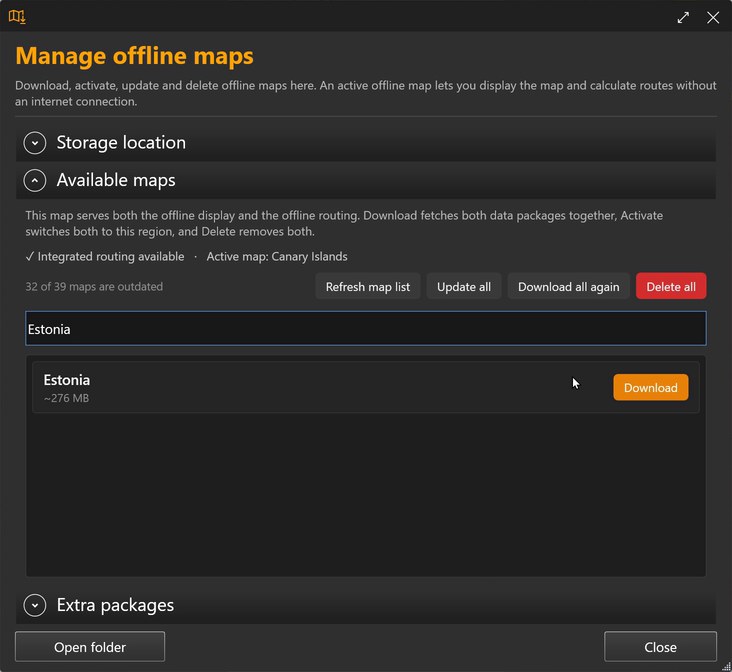
- A secção «Mapas disponíveis» lista todas as regiões com o respetivo tamanho. Escreva o nome da região no campo de pesquisa, por exemplo «Estónia», e clique em «Descarregar».
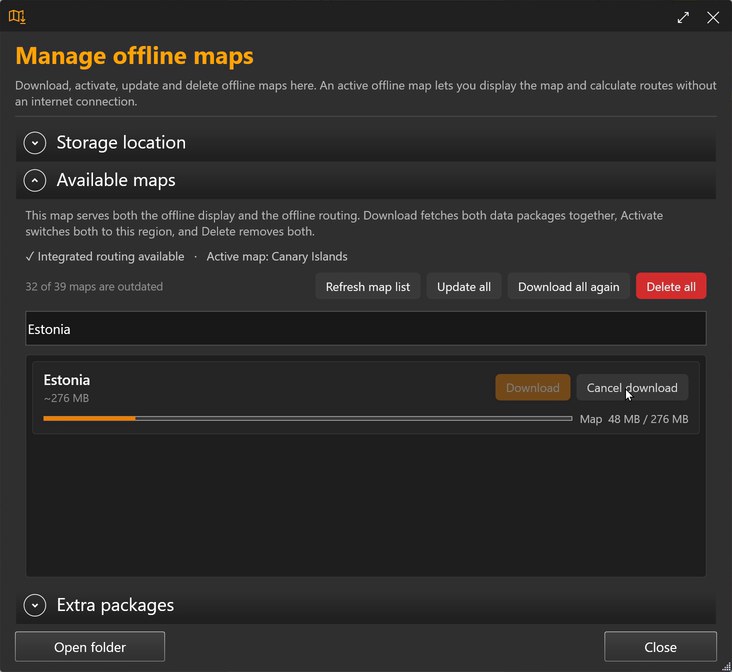
- A barra mostra o progresso, primeiro do mapa e depois do roteamento. «Cancelar a descarga» interrompe; o que já foi descarregado é mantido e pode continuar mais tarde.
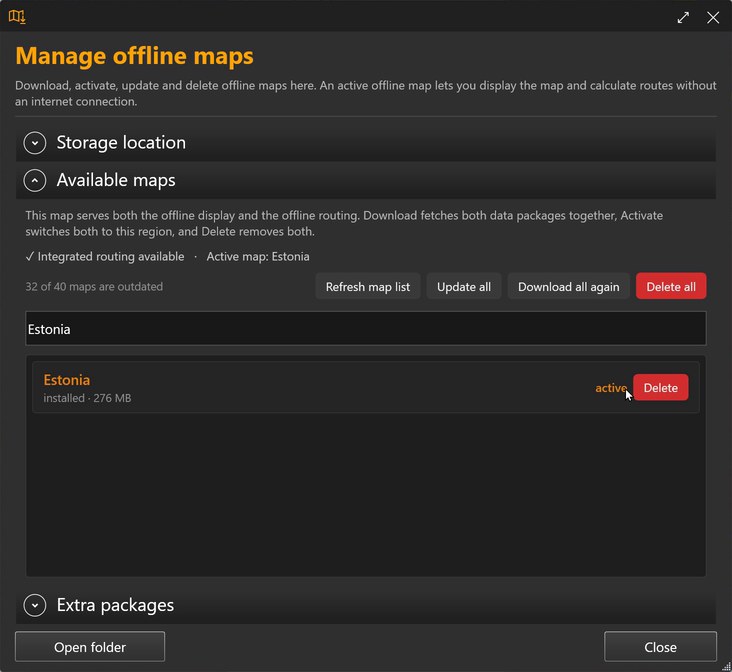
- Depois, a região aparece como «instalado» e «ativo», e em cima lê-se «Mapa ativo: …». Feche a janela com «Fechar».
- Calcule a rota de novo (botão «Calcular rota» na barra de perfil em baixo). Agora calcula o roteamento integrado – sem mensagem nem aviso.
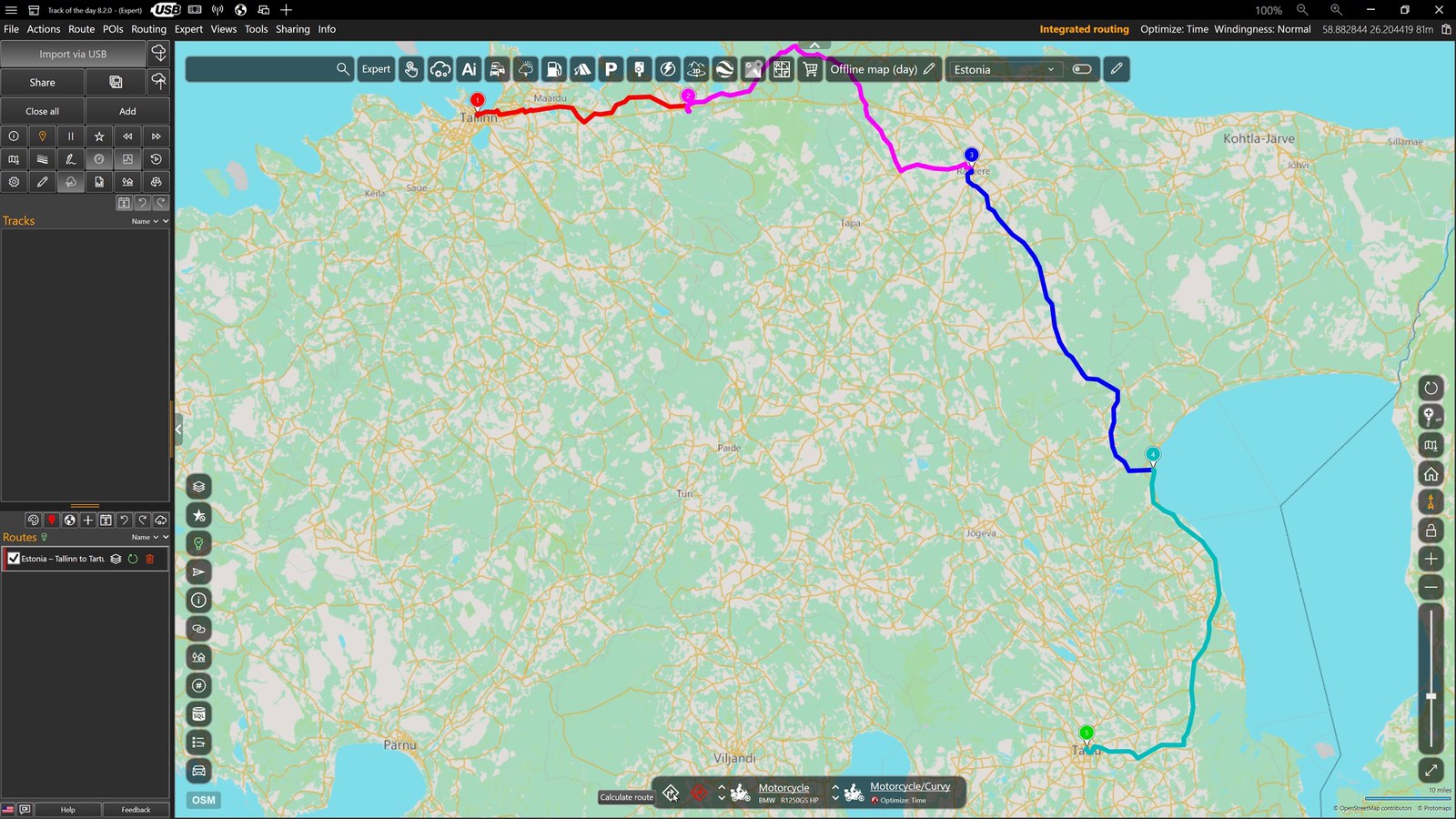
A mesma rota, agora calculada com o roteamento integrado e o perfil Mota/Curvas.
Dica: A barra de mapas no topo oferece diretamente para descarregar a região no centro do mapa, com o tamanho. Clique na seta azul para iniciar a descarga.

As regiões pequenas descarregam-se em poucos minutos; países grandes como a Alemanha ou a França ocupam vários gigabytes. A pasta de armazenamento vê-se e altera-se na secção «Local de armazenamento» da mesma janela.
Uma região é sempre usada por inteiro. Se uma rota atravessar uma fronteira, escolha uma região que cubra ambos os lados, por exemplo a região dos Alpes.
Onde se define o roteamento
O método pertence ao perfil de routing. Um clique no nome do perfil na barra de perfil em baixo abre a janela «Perfil de routing»; o campo «Tipo de routing» indica «Roteamento integrado». O método ativo também aparece a laranja no canto superior direito.
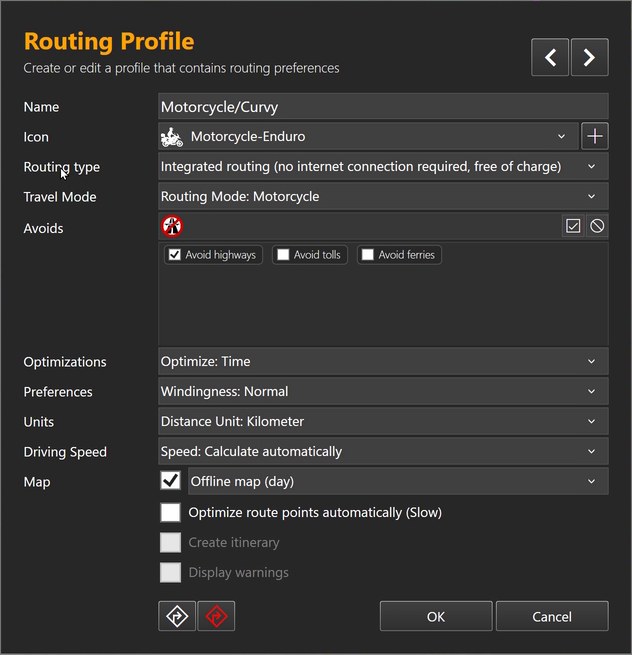
- Free Edition: roteamento integrado e linha reta. Se faltarem dados offline, o HERE ajuda automaticamente.
- Licença Pro: também pode definir HERE, Azure Maps, Google Maps ou GraphHopper como tipo de routing. Então calcula sempre esse serviço e a mensagem «Roteamento integrado» não aparece.
- Sem Internet e sem dados offline adequados obtém-se uma linha reta. Pode recalcular a rota mais tarde; nada se perde.
O que mudou com as versões 8.1.4 e 8.2
- Desde a versão 8.1.4, todos os perfis de routing incluídos usam o roteamento integrado. Os perfis já não têm números.
- No primeiro arranque da versão 8.1.4, perfis e garagem foram convertidos uma única vez. Os ficheiros anteriores estão em «Documentos\Track of the day\RoutingProfiles\_Sicherung-vor-v8» e «…\Garage\_Sicherung-vor-v8». Com licença Pro, os seus perfis mantêm-se depois dos novos.
- Desde então, se faltarem dados offline, o Track of the day calcula automaticamente com o HERE em vez de perguntar – também na Free Edition.
- Novo na versão 8.2: uma só licença Pro para toda a suite TD, e emparelha os seus dispositivos com um código curto no portal TD. O novo início de sessão
Perguntas frequentes
A minha rota está errada?
Não. Foi calculada com o HERE com as mesmas definições de veículo e modo. Única diferença: o HERE calcula uma mota como um carro.
O cálculo com o HERE tem custos?
Não, o recurso automático está incluído também na Free Edition.
Posso desativar a mensagem?
Não existe uma definição para isso. A mensagem desaparece assim que a região adequada estiver instalada. Com licença Pro pode também usar um perfil com um serviço online como tipo de routing.
A janela de avisos abre sempre que inicio o programa.
Então está fixada. Solte o alfinete e feche a janela (ver «Fechar a janela de forma permanente»).
Instalei uma região e a mensagem continua a aparecer.
A mensagem lista os pontos não cobertos. Verifique se estão todos dentro da região instalada; para rotas que atravessam fronteiras ajuda uma região maior. Depois calcule a rota de novo.