Integriertes Routing und Warnungen in Track of the day
Nach dem Berechnen einer Route zeigt Track of the day unter Umständen den Hinweis „Keine Offline-Daten für dieses Gebiet – HERE-Routing verwendet“ und das Fenster „Warnungen und Fehler“. Das ist kein Fehler. Diese Seite erklärt, was die Meldung bedeutet, wie Sie das Warnungsfenster bedienen und wie Sie dafür sorgen, dass die Meldung nicht mehr erscheint.
Das Video zeigt alle Schritte dieser Seite. Die Anleitung unten ist auch ohne Video vollständig.
Was die Meldung bedeutet
Track of the day berechnet Routen standardmäßig mit dem Integrierten Routing. Es rechnet direkt auf Ihrem Computer, braucht keine Internetverbindung und ist kostenlos. Dafür benötigt es die Offline-Daten der Region, in der Ihre Route liegt. Fehlen diese Daten, berechnet Track of the day die Route automatisch mit dem Online-Dienst HERE – mit denselben Fahrzeugeinstellungen – und teilt Ihnen das mit.
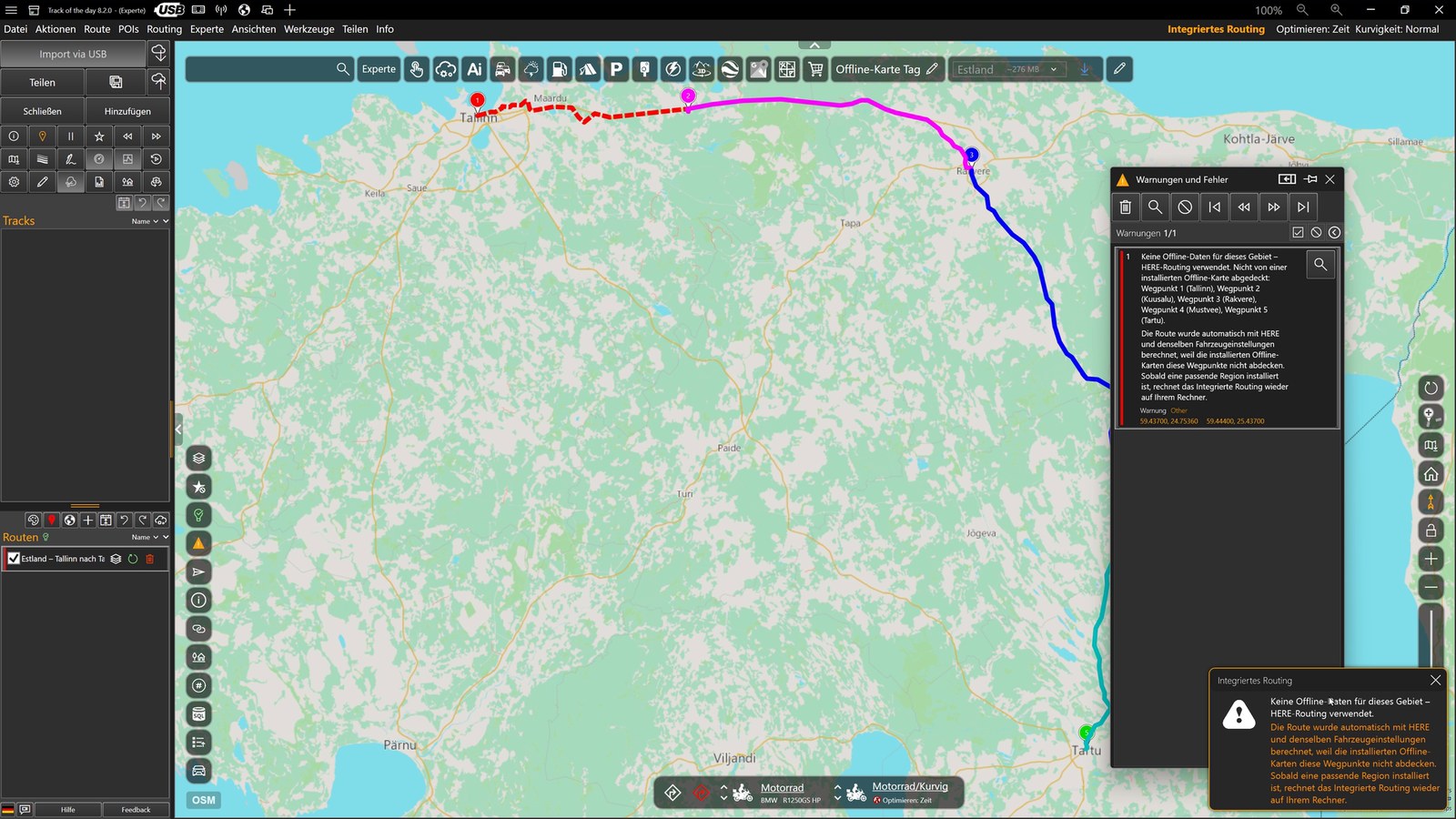
- „Achtung – Routenberechnung abgeschlossen – Warnungen prüfen“: Zu dieser Route gibt es mindestens einen Hinweis.
- „Integriertes Routing – Keine Offline-Daten für dieses Gebiet – HERE-Routing verwendet“: der Grund. Die Hinweise schließen Sie mit dem Kreuz, oder sie verschwinden nach einigen Sekunden von selbst.
- Das Fenster „Warnungen und Fehler“ nennt dieselbe Meldung und listet die Wegpunkte auf, die von keiner installierten Offline-Karte abgedeckt sind.
Ihre Route ist in Ordnung. Sobald eine passende Region installiert ist, rechnet das Integrierte Routing wieder auf Ihrem Computer, und die Meldung erscheint nicht mehr.
Der automatische Ausweg über HERE gilt auch in der Free Edition. Ohne Internetverbindung und ohne Offline-Daten zeichnet Track of the day stattdessen eine Luftlinie und weist ebenfalls darauf hin.
Das Fenster „Warnungen und Fehler“
Das Fenster listet alle Hinweise zur aktuell berechneten Route. Die Nummern im Bild gehören zu dieser Liste:
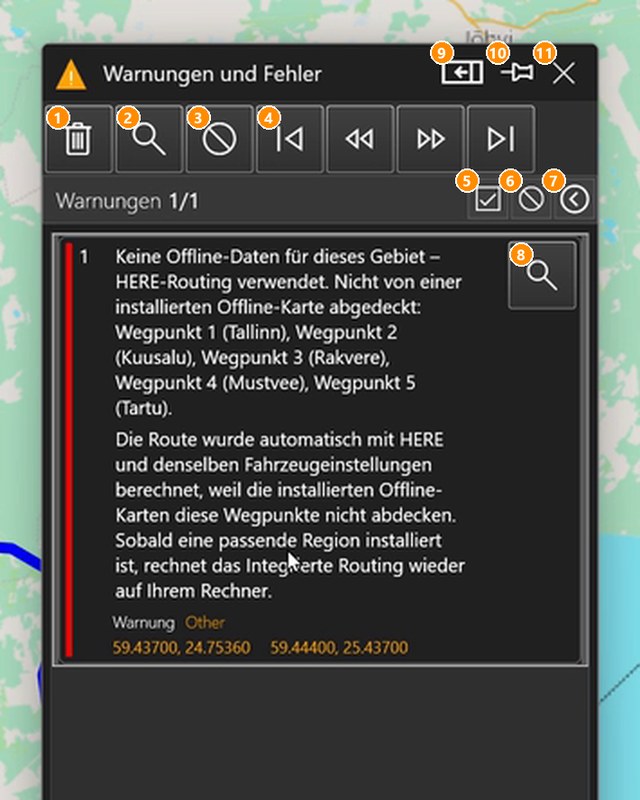
- Papierkorb: alle Warnungen löschen; auch die Stecknadeln auf der Karte verschwinden.
- Lupe: alle Warnungen als Stecknadeln auf der Karte zeigen und auf sie zoomen.
- Verbots-Symbol: die Stecknadeln auf der Karte ausblenden. Die Warnungen bleiben in der Liste.
- Pfeile: zur ersten, vorherigen, nächsten und letzten Warnung springen.
- Haken: alle Warnungsarten auswählen („Warnungen 1/1“ zeigt die Anzahl).
- Verbots-Symbol klein: alle Warnungsarten abwählen.
- Pfeil: die Liste der Warnungsarten mit Kontrollkästchen auf- und zuklappen.
- Lupe am Eintrag: genau diese Warnung auf der Karte zeigen. Die orangefarbenen Koordinaten darunter öffnen Street View.
- Andocken: das Fenster rechts am Hauptfenster in voller Höhe anheften (ein weiterer Klick löst es wieder).
- Stecknadel: das Fenster anheften oder lösen. Ein angeheftetes Fenster bleibt immer geöffnet.
- Kreuz: das Fenster schließen.
Das Fenster dauerhaft schließen
Ist das Fenster angeheftet, bleibt es auch bei Routen ohne Warnungen stehen, und Track of the day merkt sich das über den Neustart hinaus. So schließen Sie es:
- Klicken Sie in der Titelleiste auf die Stecknadel (10). Das Fenster ist jetzt gelöst.
- Klicken Sie auf das Kreuz (11).
- Künftig öffnet sich das Fenster nur noch, wenn eine Route wirklich Warnungen hat. Zurückholen können Sie es jederzeit über das Warndreieck in der Werkzeugleiste links neben der Karte.
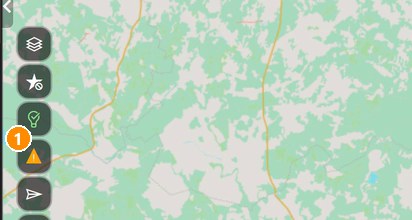
Offline-Region installieren – damit die Meldung verschwindet
Laden Sie die Offline-Daten der Regionen herunter, in denen Sie Routen planen. Karte und Routing-Daten einer Region werden gemeinsam geladen.
- Öffnen Sie das Menü „Aktionen“ und wählen Sie „Offline-Karten verwalten …“.
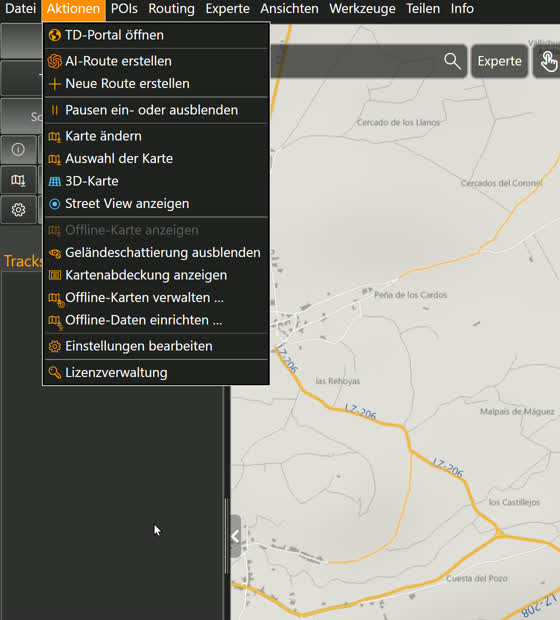
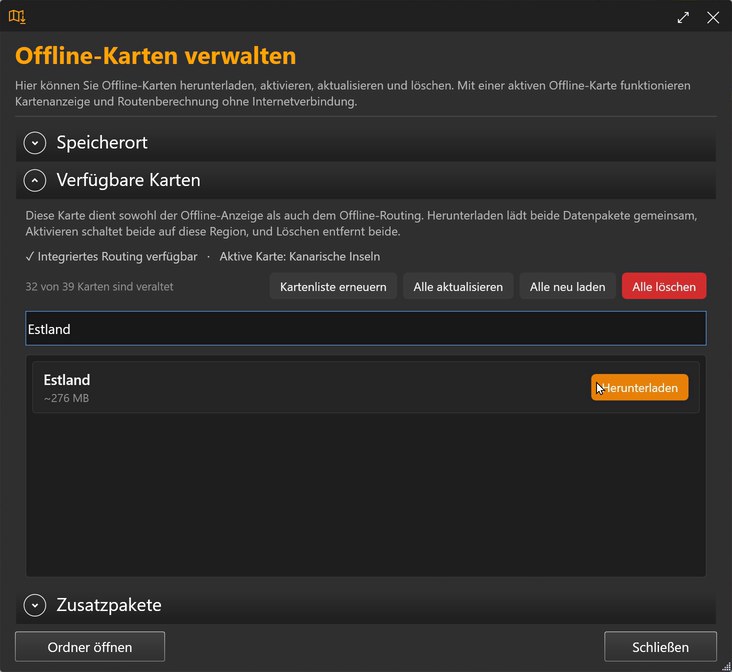
- Im Bereich „Verfügbare Karten“ stehen alle Regionen mit ihrer Größe. Geben Sie den Namen der Region in das Suchfeld ein, zum Beispiel „Estland“, und klicken Sie auf „Herunterladen“.
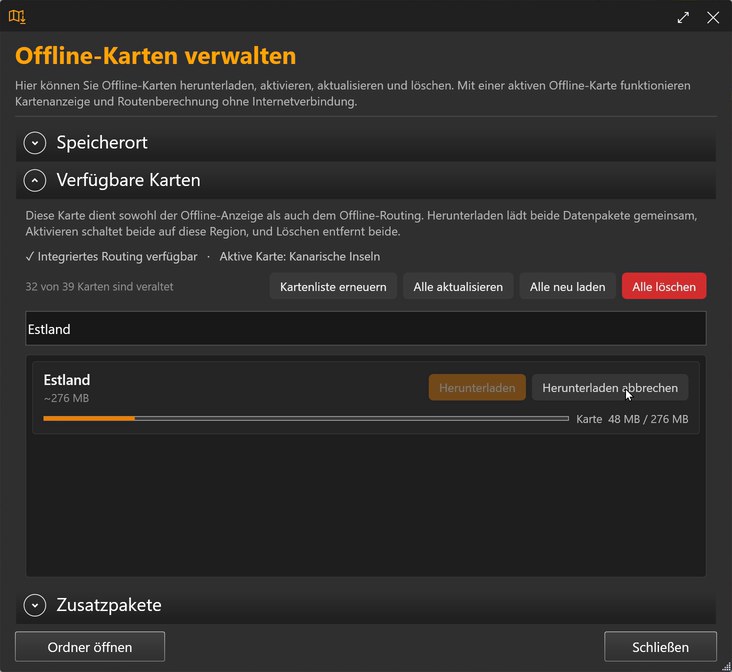
- Der Balken zeigt den Fortschritt, erst für die Karte, dann für das Routing. Mit „Herunterladen abbrechen“ halten Sie an; der Teilstand bleibt erhalten, und der Download lässt sich später fortsetzen.
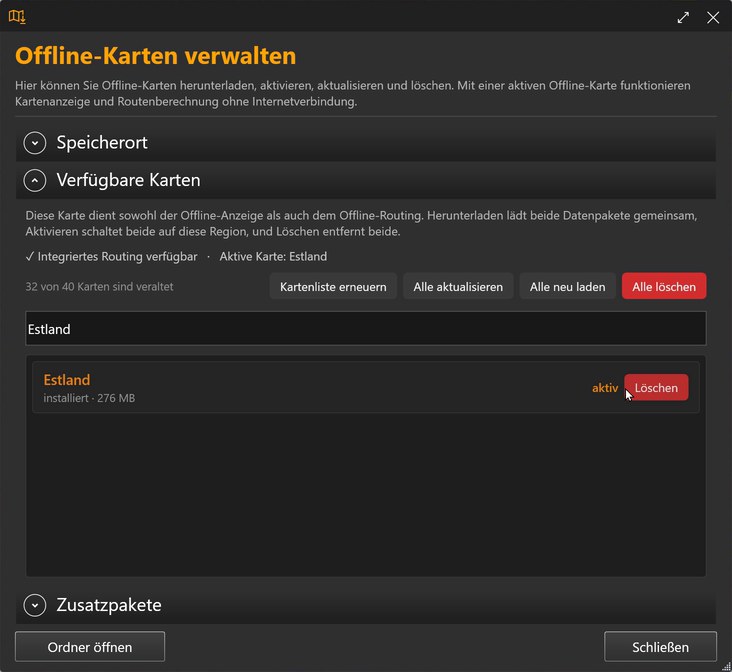
- Danach steht die Region auf „installiert“ und „aktiv“, oben steht „Aktive Karte: Estland“. Schließen Sie das Fenster mit „Schließen“.
- Berechnen Sie die Route neu (Knopf „Route berechnen“ unten in der Profilleiste). Jetzt rechnet das Integrierte Routing – ohne Hinweis und ohne Warnung.
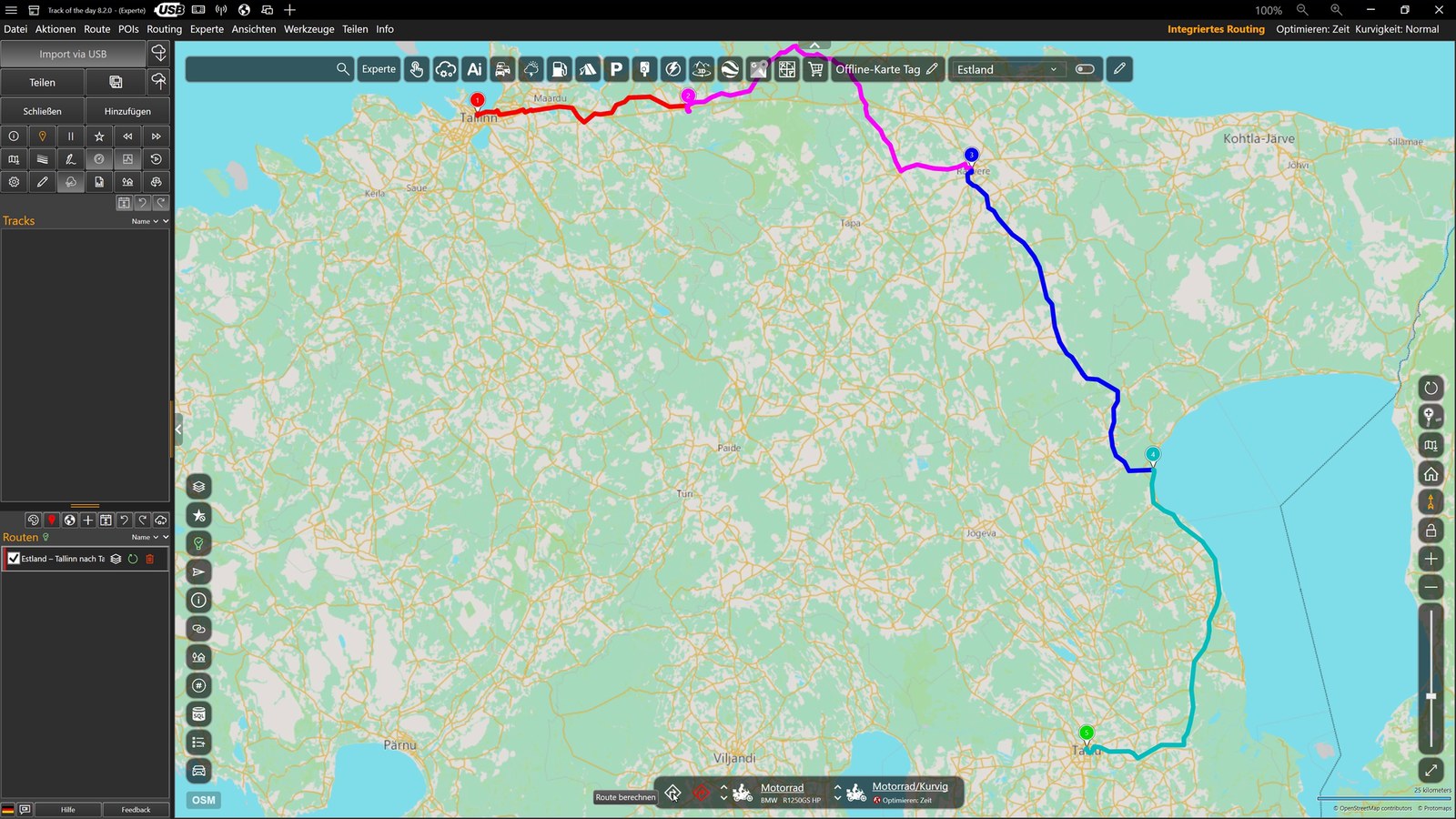
Dieselbe Route, jetzt mit dem Integrierten Routing und dem Profil Motorrad/Kurvig berechnet.
Tipp: Die Kartenleiste oben bietet die Region am Kartenmittelpunkt direkt zum Herunterladen an, samt Größe. Ein Klick auf den blauen Pfeil startet den Download.

Kleine Regionen sind nach wenigen Minuten geladen, große Länder wie Deutschland oder Frankreich umfassen mehrere Gigabyte. Den Speicherort sehen und ändern Sie im Bereich „Speicherort“ desselben Fensters.
Eine Region wird immer als Ganzes verwendet. Führt eine Route über eine Landesgrenze, wählen Sie eine Region, die beide Seiten abdeckt, zum Beispiel „Alpenraum“.
Wo das Routing eingestellt wird
Das Verfahren hängt am Routing-Profil. Ein Klick auf den Profilnamen unten in der Profilleiste öffnet das Fenster „Routing-Profil“; im Feld „Routing-Typ“ steht „Integriertes Routing (keine Internetverbindung nötig, kostenlos)“. Das aktive Verfahren steht außerdem oben rechts in Orange.
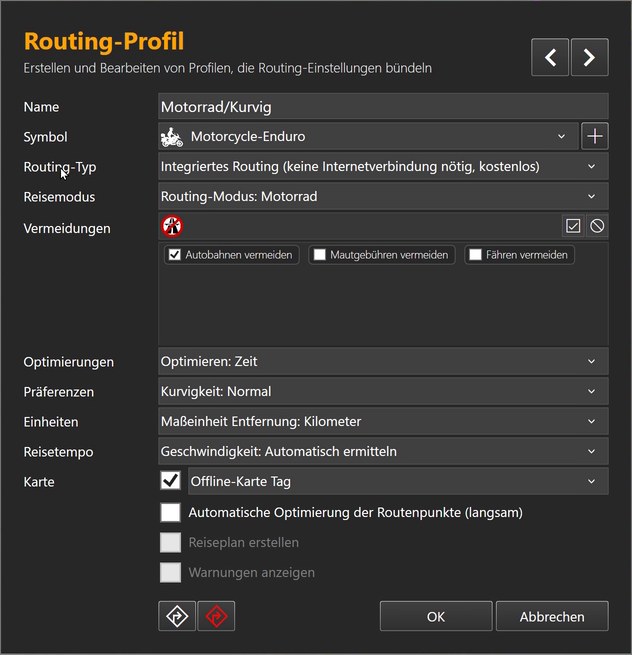
- Free Edition: Integriertes Routing und Luftlinie. Fehlen Offline-Daten, hilft HERE automatisch aus.
- Pro-Lizenz: Zusätzlich lassen sich HERE, Azure Maps, Google Maps oder GraphHopper fest als Routing-Typ einstellen. Dann rechnet immer dieser Dienst, und der Hinweis „Integriertes Routing“ entfällt.
- Ohne Internet und ohne passende Offline-Daten entsteht eine Luftlinie. Sie können die Route später jederzeit neu berechnen; es geht nichts verloren.
Was sich mit Version 8.1.4 und 8.2 geändert hat
- Seit Version 8.1.4 rechnen alle mitgelieferten Routing-Profile mit dem Integrierten Routing. Die Profile tragen keine Nummern mehr (früher „0 - Offline“, „1 - Schnell“ usw.).
- Beim ersten Start von 8.1.4 wurden Profile und Garage einmalig umgestellt. Die bisherigen Dateien liegen in „Dokumente\Track of the day\RoutingProfiles\_Sicherung-vor-v8“ bzw. „…\Garage\_Sicherung-vor-v8“. Mit Pro-Lizenz bleiben Ihre eigenen Profile hinter den neuen erhalten.
- Fehlen Offline-Daten, rechnet Track of the day seitdem automatisch mit HERE statt nachzufragen – auch in der Free Edition.
- Neu in 8.2: Eine Pro-Lizenz gilt für die ganze TD-Suite, und Sie koppeln Ihre Geräte mit einem kurzen Code im TD-Portal. Die neue Anmeldung
Häufige Fragen
Ist meine Route falsch?
Nein. Sie wurde mit HERE berechnet, mit denselben Fahrzeug- und Moduseinstellungen. Einziger Unterschied: HERE rechnet ein Motorrad wie ein Auto.
Kostet die Berechnung mit HERE etwas?
Nein, der automatische Ausweg ist auch in der Free Edition enthalten.
Kann ich die Meldung abschalten?
Eine Einstellung dafür gibt es nicht. Die Meldung verschwindet, sobald die passende Region installiert ist. Mit Pro-Lizenz können Sie alternativ ein Profil mit einem Online-Dienst als Routing-Typ verwenden.
Das Warnungsfenster öffnet sich bei jedem Start.
Dann ist es angeheftet. Lösen Sie die Stecknadel und schließen Sie das Fenster (siehe „Das Fenster dauerhaft schließen“).
Ich habe eine Region installiert, und die Meldung kommt trotzdem.
Die Meldung nennt die Wegpunkte, die nicht abgedeckt sind. Prüfen Sie, ob alle Wegpunkte in der installierten Region liegen; bei Routen über Landesgrenzen hilft eine größere Region. Berechnen Sie die Route danach neu.