Новый вход
Вход в Track of the Day, GS-Route и Track of the Day Mobile становится проще: вам больше не нужно запоминать данные для входа, а ваша действующая лицензия сохраняется. На этой странице пошагово описано, что меняется и как привязать ваши устройства.
Что меняется
Раньше нужно было зарегистрировать и активировать лицензию, а для этого ввести в приложении лицензионный ключ, адрес электронной почты и пароль. Теперь это не требуется.
Отныне всё работает через TD Cloud и вашу учётную запись в TD-Portal. В приложении вы больше не вводите ни лицензионный ключ, ни адрес электронной почты, ни пароль.
Каждое устройство вы привязываете к учётной записи один раз — с помощью короткого кода. Это занимает меньше минуты.
Одна лицензия для всех программ (до 10 устройств)
Теперь есть только одна лицензия для всего пакета TD: Track of the Day, GS-Route, Track of the Day для Mac, GS-Route для Mac и Track of the Day Mobile.
С этой единственной лицензией вы можете использовать до 10 личных устройств, например компьютер, ноутбук, телефон и планшет.
Действующие клиенты
У вас уже есть лицензия? Тогда вам ничего не нужно делать.
При первом запуске новой версии приложение автоматически переводит ваш прежний лицензионный ключ. Оставшийся срок и доступ Pro полностью сохраняются. Затем лицензия появляется в вашей учётной записи TD-Portal — той, с которой вы регистрировались ранее.
Привязка устройства: Track of the Day, GS-Route, TD-Mac и GSR-Mac в Windows, macOS и Linux
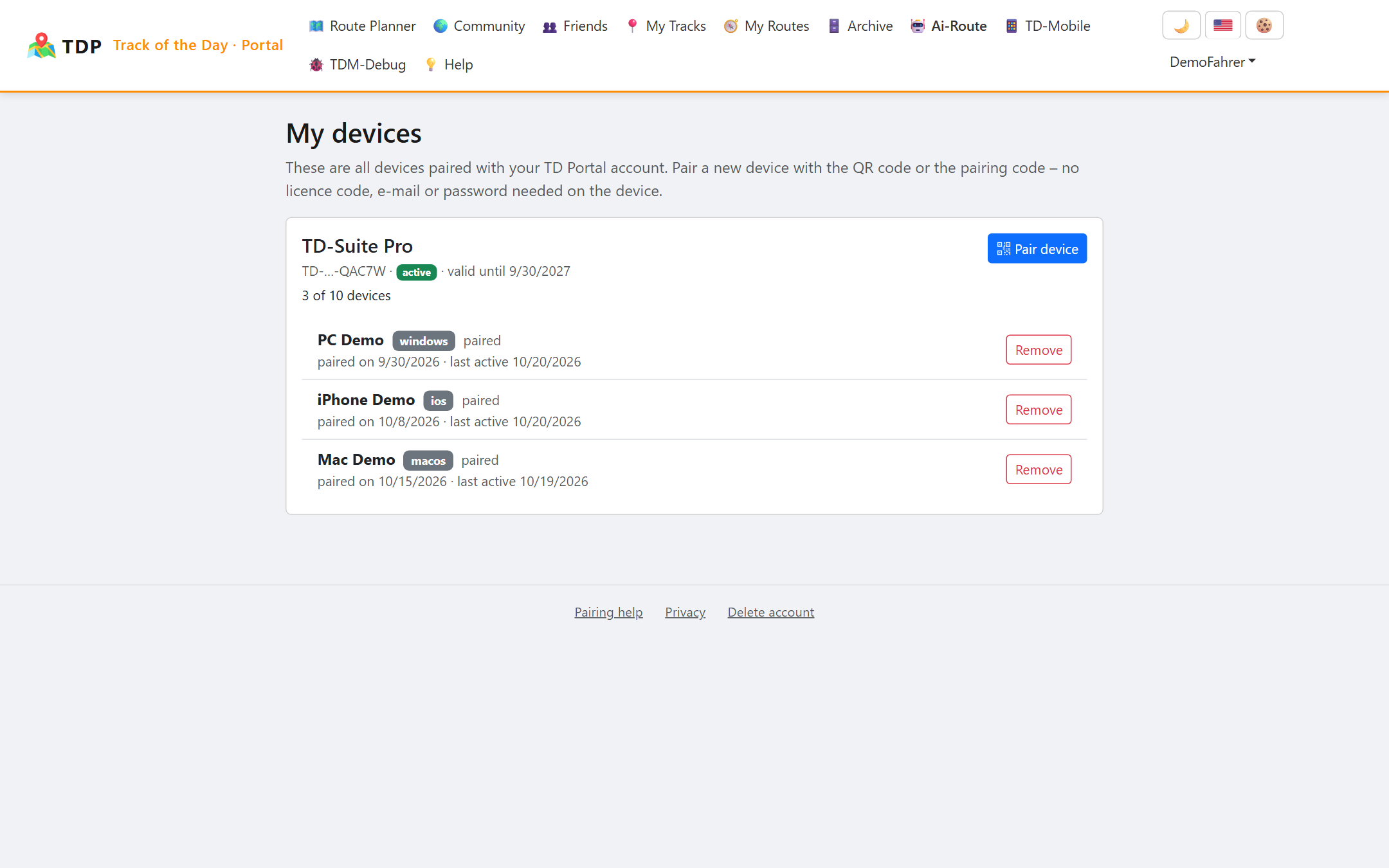
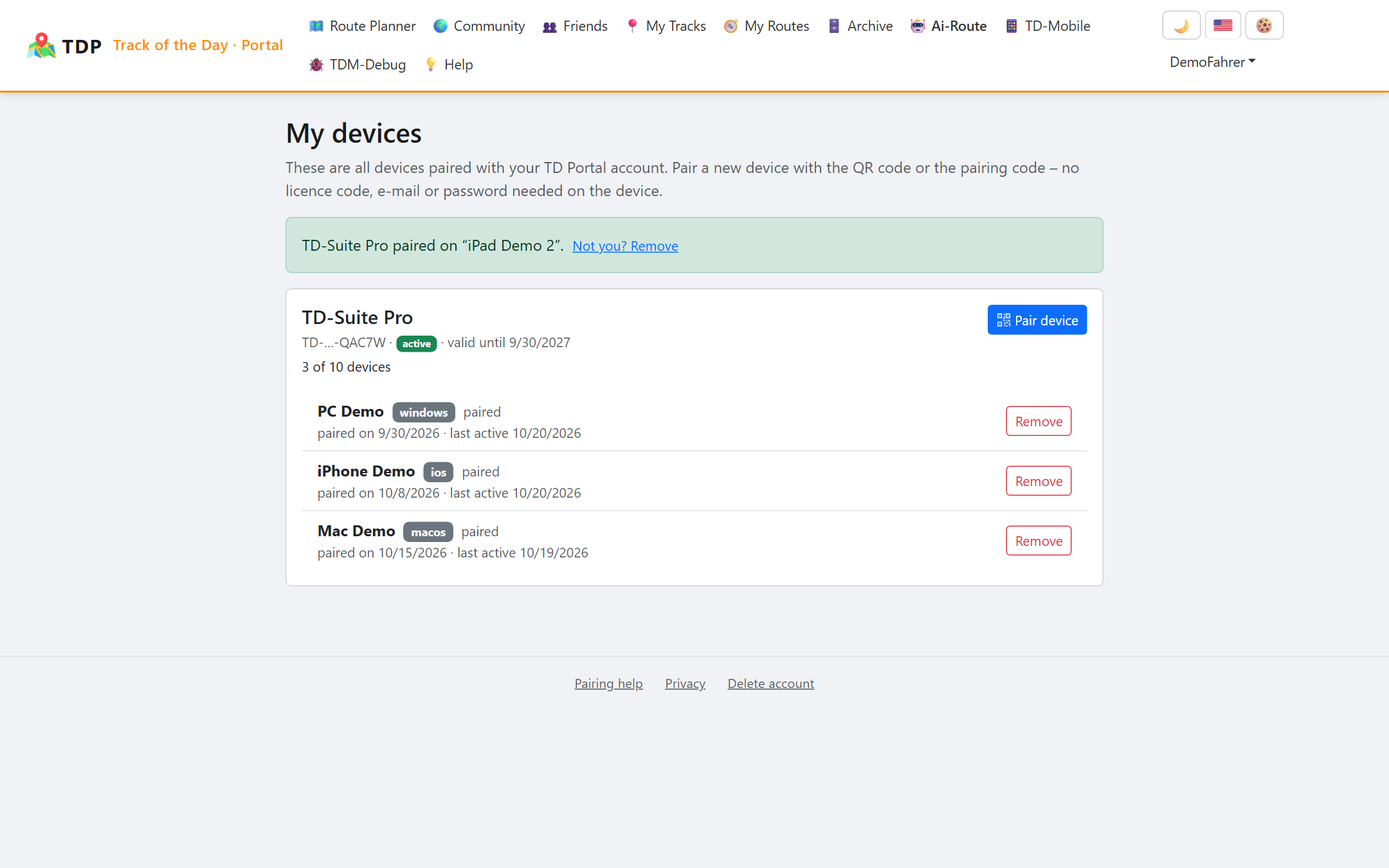
- Откройте в браузере portal.track-of-the-day.com, войдите в свою учётную запись и откройте «Мои устройства». Там вы увидите свою лицензию и все уже привязанные устройства. (Мои устройства)
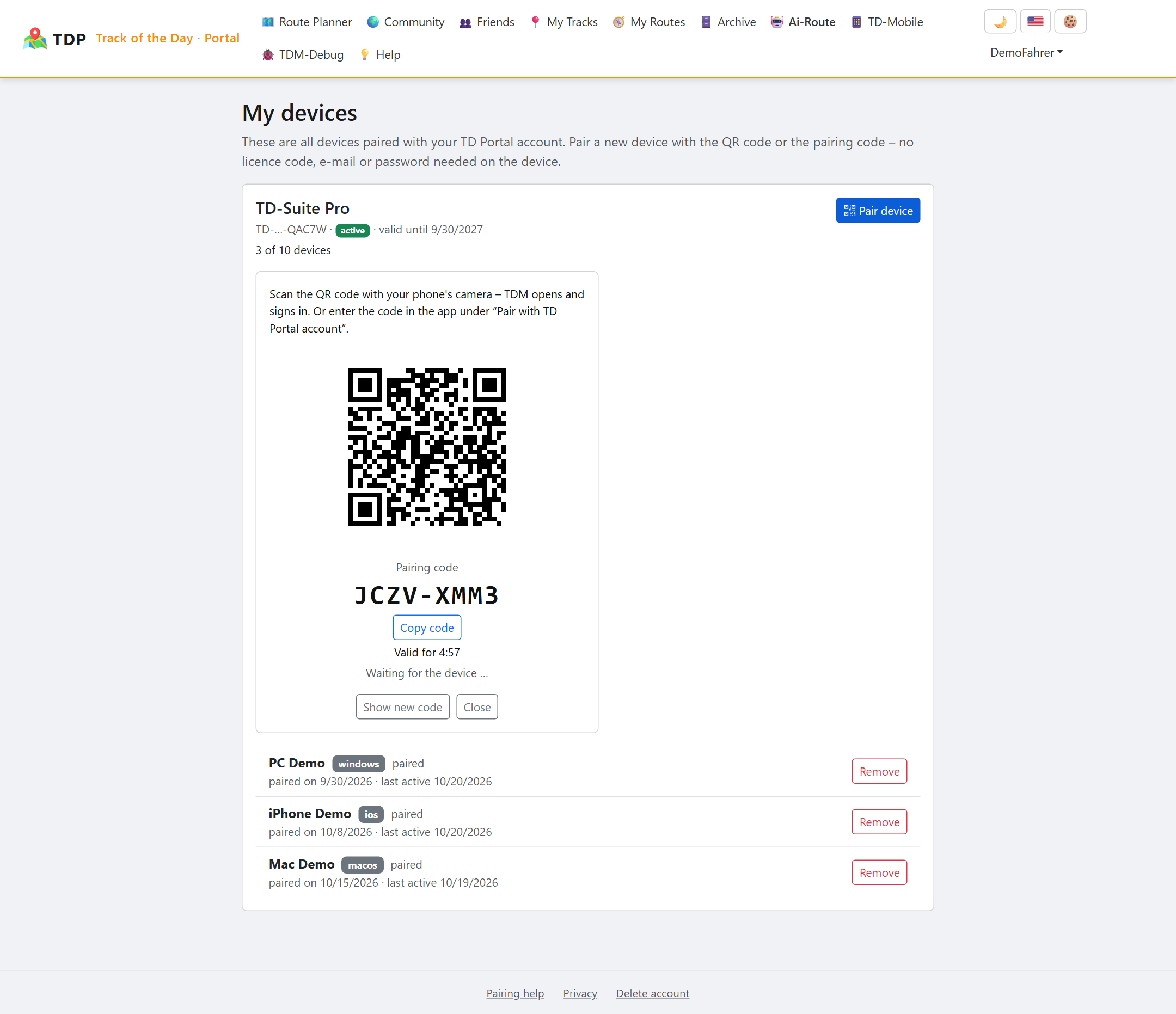
- Нажмите «Привязать устройство». Портал покажет QR-код, а под ним — тот же код для ввода вручную. Код действует 5 мин. и только один раз. Если срок истечёт, портал просто покажет новый — спешить не нужно.
На компьютере (Windows, Mac, Linux)
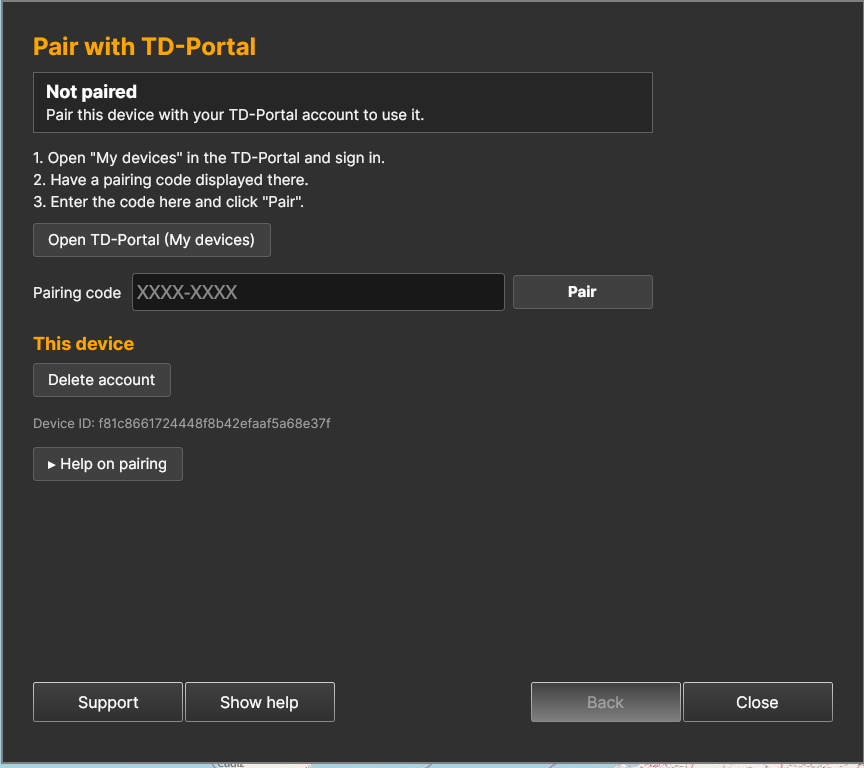
- Откройте управление лицензиями в Track of the Day или GS-Route. Первая страница называется «Привязать к TD-Portal».
- Введите код в поле «Код привязки» и нажмите «Привязать». Регистр букв и дефис не имеют значения.
- Через несколько секунд приложение покажет «Привязано» и дату, до которой действует ваша лицензия.
Track of the Day Mobile на iOS, Android, Windows и Mac
Сканировать QR-код
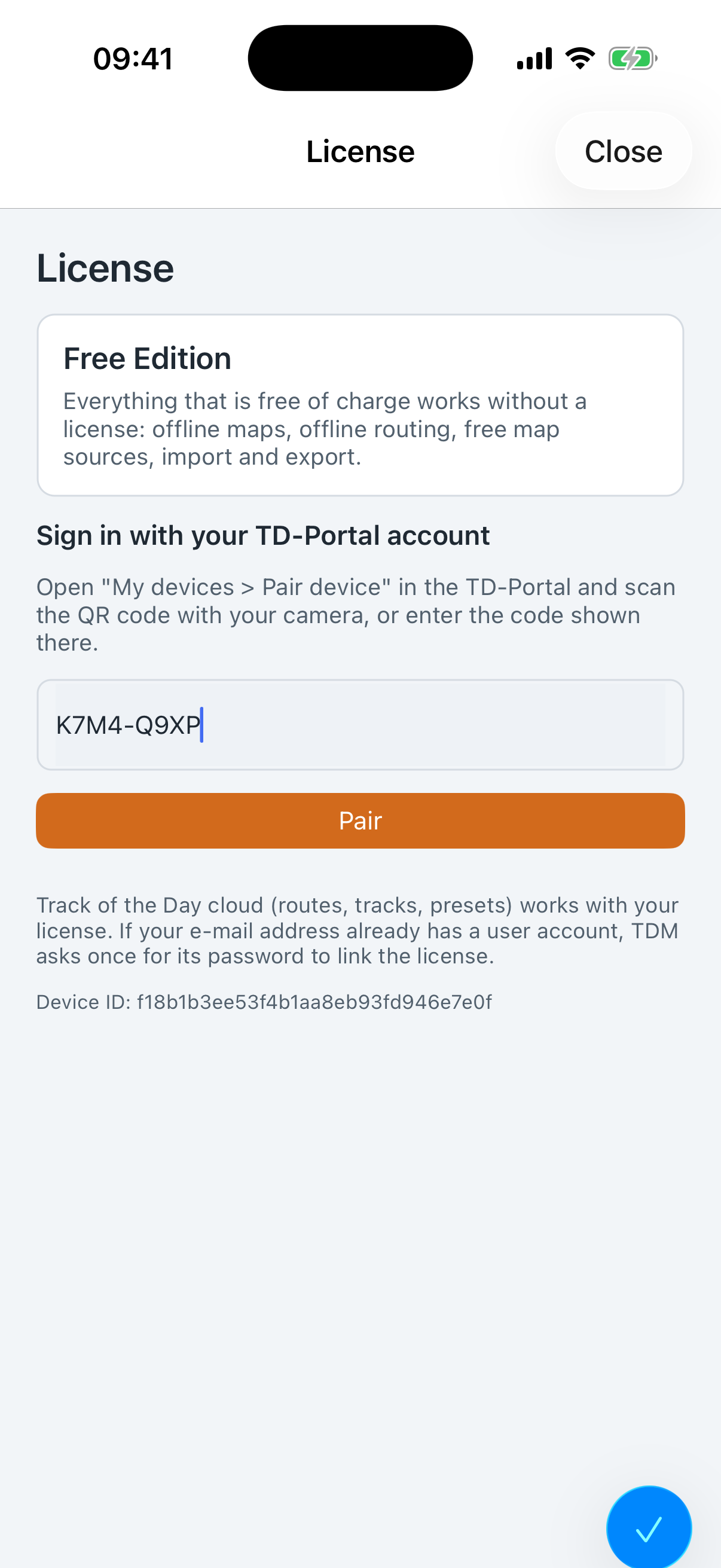
На iPhone, iPad или телефоне Android откройте камеру и наведите её на QR-код на портале. Нажмите на уведомление. Откроется Track of the Day Mobile с уже введённым кодом. Для безопасности приложение запросит подтверждение; подтвердите кнопкой «Привязать».
Ввести код
В Track of the Day Mobile откройте «Настройки» → «Вход и лицензия» → раздел «Войти с учётной записью TD-Portal», введите код и нажмите «Привязать». Так же это работает в Windows и на Mac.
Скопировать код
Если портал открыт на том же устройстве, нажмите на портале «Копировать код» и вставьте код в приложение.
Управление устройствами и их удаление
Каждая новая привязка сразу появляется в разделе «Мои устройства», и вы дополнительно получаете письмо. Так вы всегда в курсе.
Старый телефон или незнакомое устройство вы удаляете там кнопкой «Удалить». Так освобождается место для нового устройства. Мои устройства
Удаление учётной записи
Если вы хотите полностью отказаться от учётной записи, пункт «Удалить учётную запись» есть на портале и в приложении. Обратите внимание: учётная запись и данные в облаке удаляются безвозвратно, оставшийся срок лицензии теряется. Файлы на устройстве сохраняются. Удалить учётную запись
Активация кода лицензии
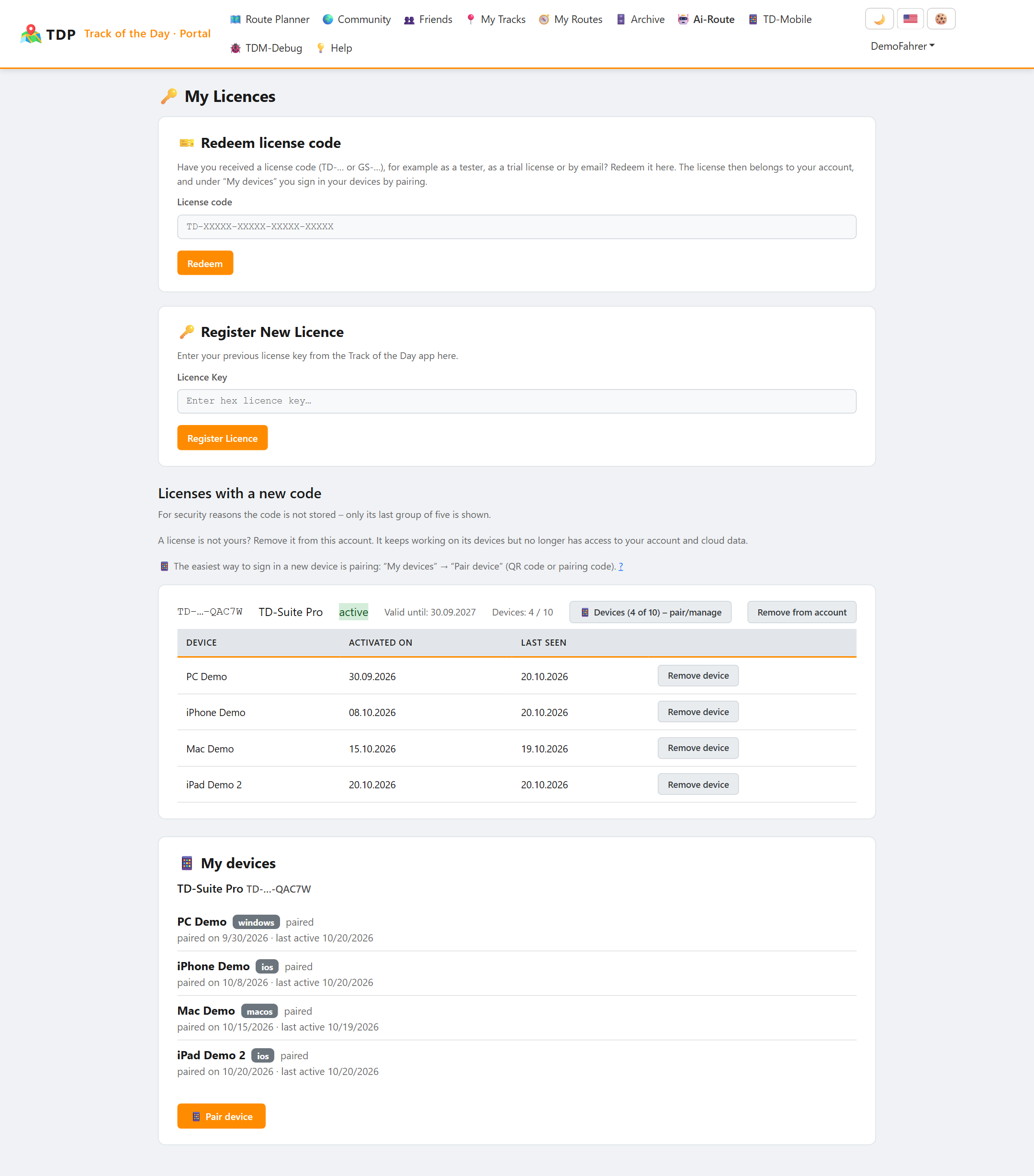
Вы новый пользователь или получили код лицензии, например как тестировщик? Активируйте его на портале в разделе «Мои лицензии» с помощью «Активировать код лицензии» — или сразу введите его в поле «Код лицензии» при регистрации. Активировать код лицензии
После этого лицензия принадлежит вашей учётной записи, и вы привязываете устройства, как описано выше.
Планы
Мы работаем над тем, чтобы упростить и покупку лицензии. В будущем появится удобное автоматическое продление, которое вы сможете отключить в любой момент.
Краткая инструкция: привязка устройства к учётной записи TD-Portal