La nouvelle connexion
La connexion à Track of the Day, GS-Route et Track of the Day Mobile devient plus simple : vous n’avez plus besoin de retenir d’identifiants, et votre licence existante est conservée. Cette page vous explique pas à pas ce qui change et comment associer vos appareils.
Ce qui change
Jusqu’à présent, vous deviez enregistrer et activer une licence, puis saisir dans l’application une clé de licence, une adresse e-mail et un mot de passe. Ce n’est plus nécessaire.
Désormais, tout passe par le TD Cloud et votre compte sur le TD-Portal. Vous ne saisissez plus de clé de licence, d’adresse e-mail ni de mot de passe dans l’application.
Vous associez chaque appareil une seule fois à votre compte, à l’aide d’un code court. Cela prend moins d’une minute.
Une licence pour tous les programmes (jusqu’à 10 appareils)
Il n’existe plus qu’une seule licence pour toute la suite TD : Track of the Day, GS-Route, Track of the Day pour Mac, GS-Route pour Mac et Track of the Day Mobile.
Avec cette licence unique, vous utilisez jusqu’à 10 appareils privés, par exemple votre PC, votre portable, votre téléphone et votre tablette.
Clients existants
Vous avez déjà une licence ? Vous n’avez rien à faire.
Au premier démarrage de la nouvelle version, l’application convertit automatiquement votre ancienne clé de licence. La durée restante et votre accès Pro sont entièrement conservés. La licence apparaît ensuite dans votre compte TD-Portal, c’est-à-dire le compte avec lequel vous vous étiez enregistré.
Associer un appareil : Track of the Day, GS-Route, TD-Mac et GSR-Mac sous Windows, Mac et Linux
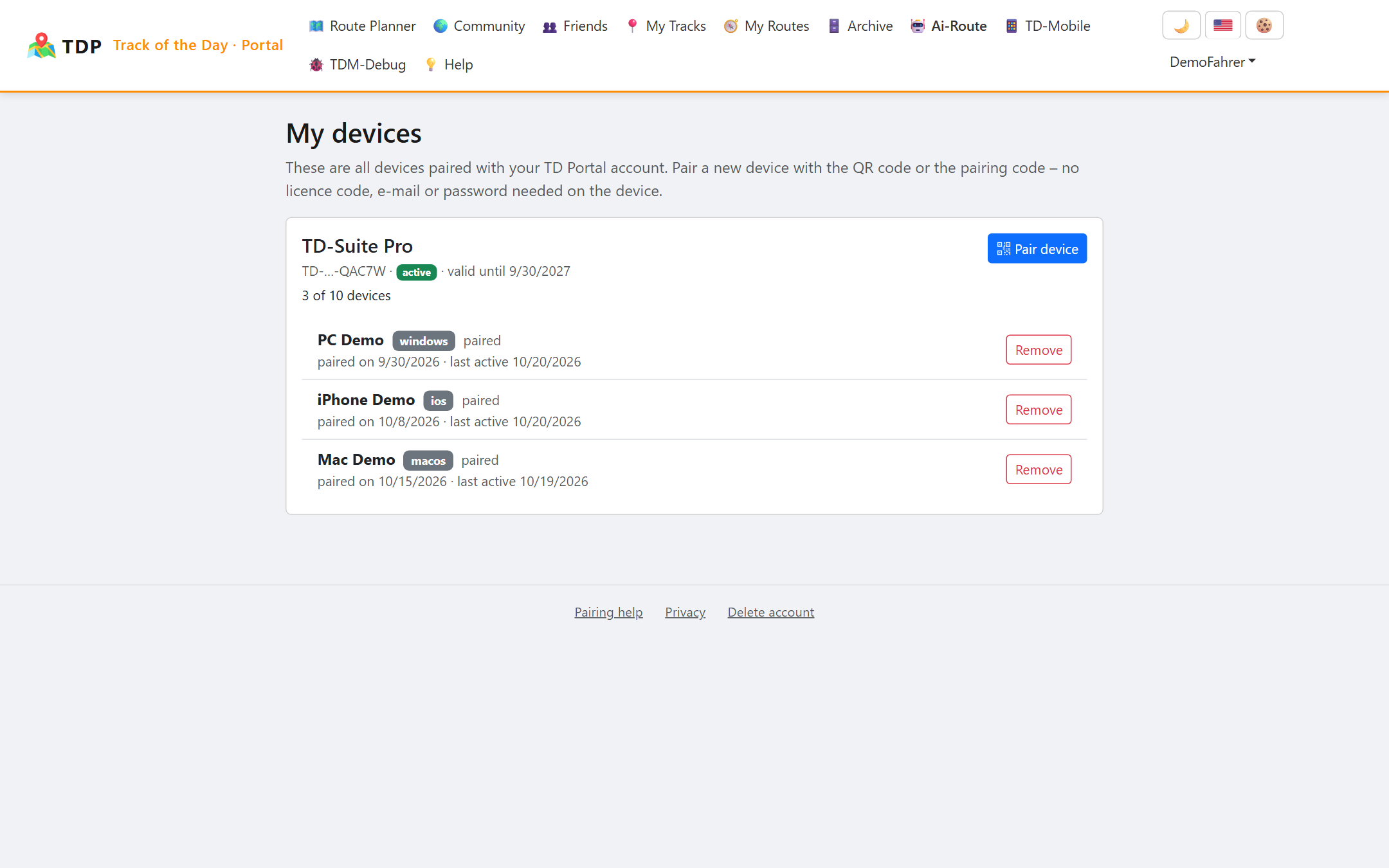
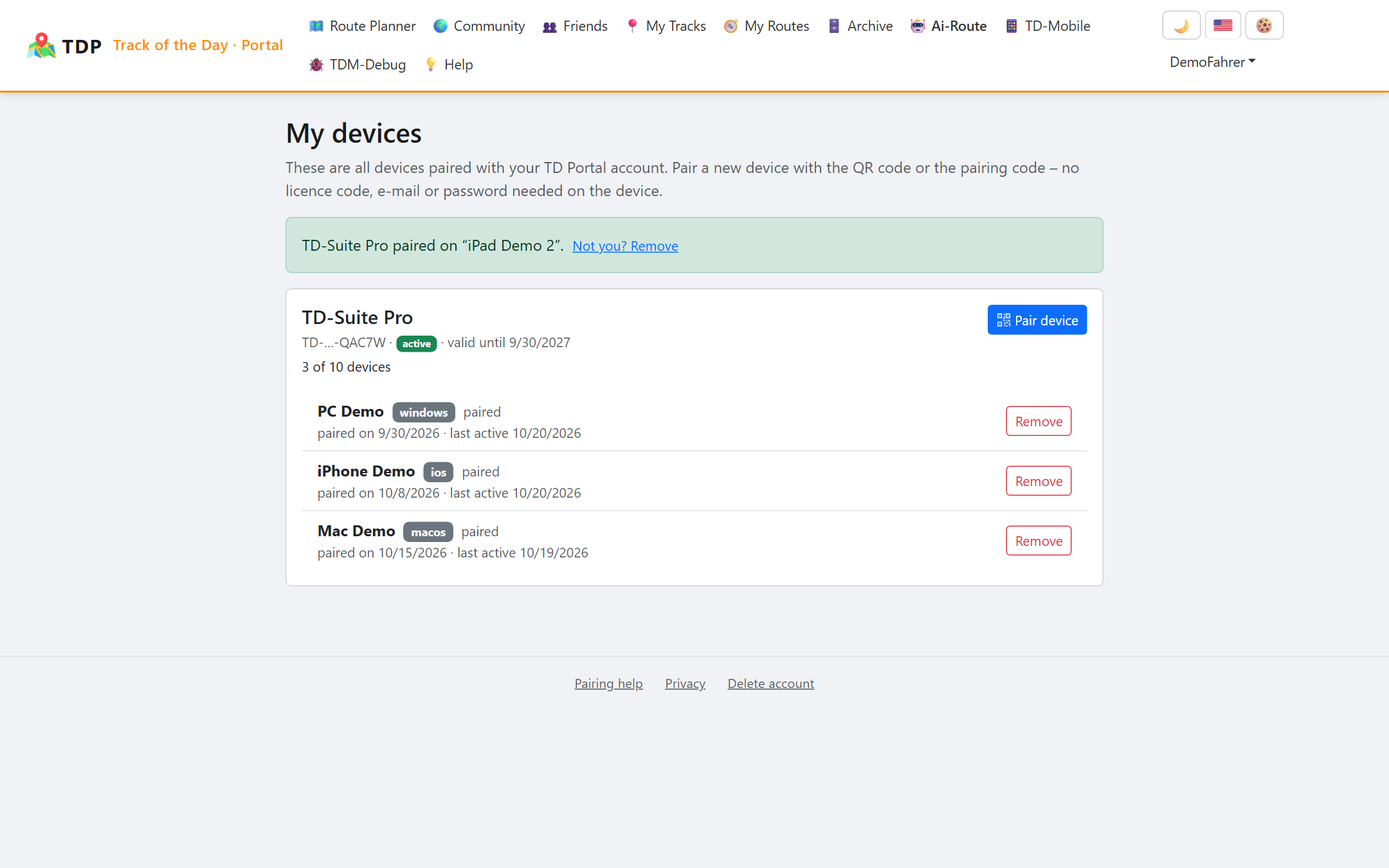
- Ouvrez portal.track-of-the-day.com dans votre navigateur, connectez-vous à votre compte et ouvrez « Mes appareils ». Vous y voyez votre licence et tous les appareils déjà associés. (Mes appareils)
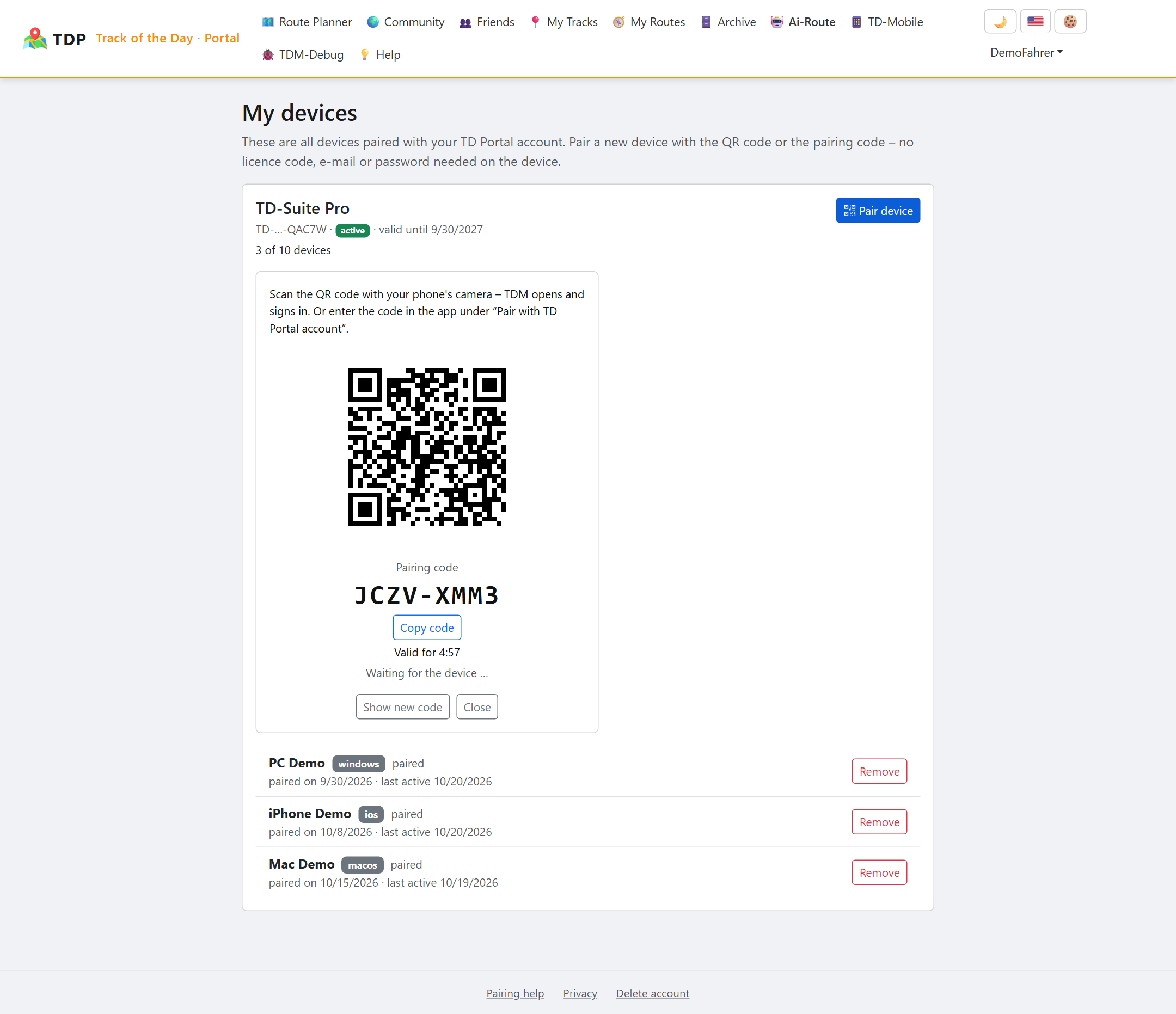
- Cliquez sur « Associer un appareil ». Le portail affiche un code QR et, en dessous, le même code à saisir. Le code est valable 5 minutes et une seule fois. S’il expire, le portail en affiche simplement un nouveau – vous pouvez donc prendre votre temps.
Sur l’ordinateur (Windows, Mac, Linux)
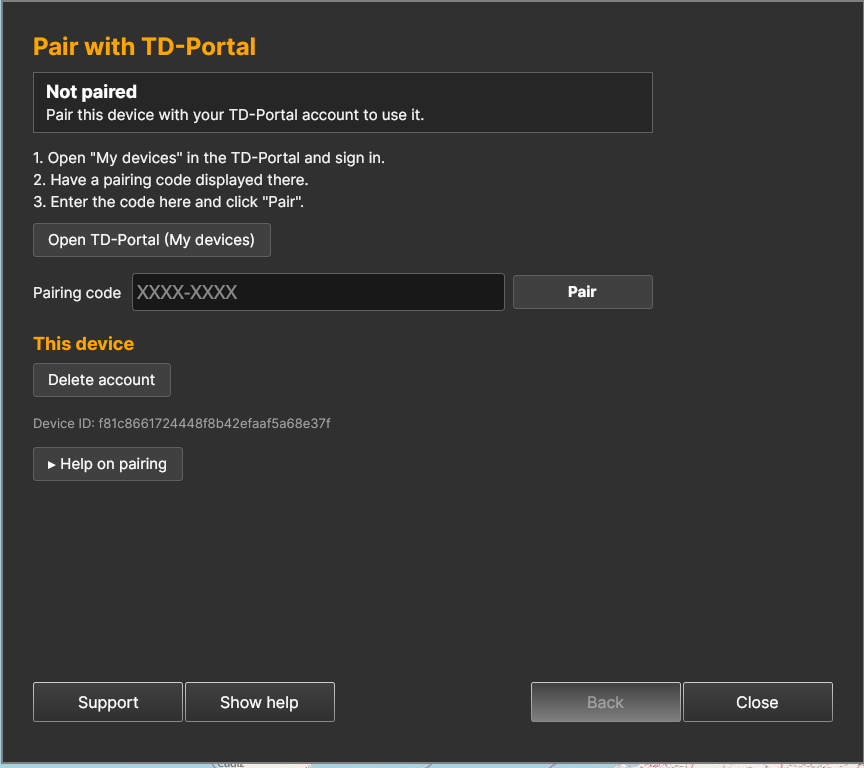
- Ouvrez la gestion des licences dans Track of the Day ou GS-Route. La première page s’intitule « Associer au TD-Portal ».
- Saisissez le code dans le champ « Code d’association » et cliquez sur « Associer ». Majuscules, minuscules et tiret n’ont pas d’importance.
- Après quelques secondes, l’application affiche « Associé » ainsi que la date de validité de votre licence.
Track of the Day Mobile sous iOS, Android, Windows et Mac
Scanner le code QR
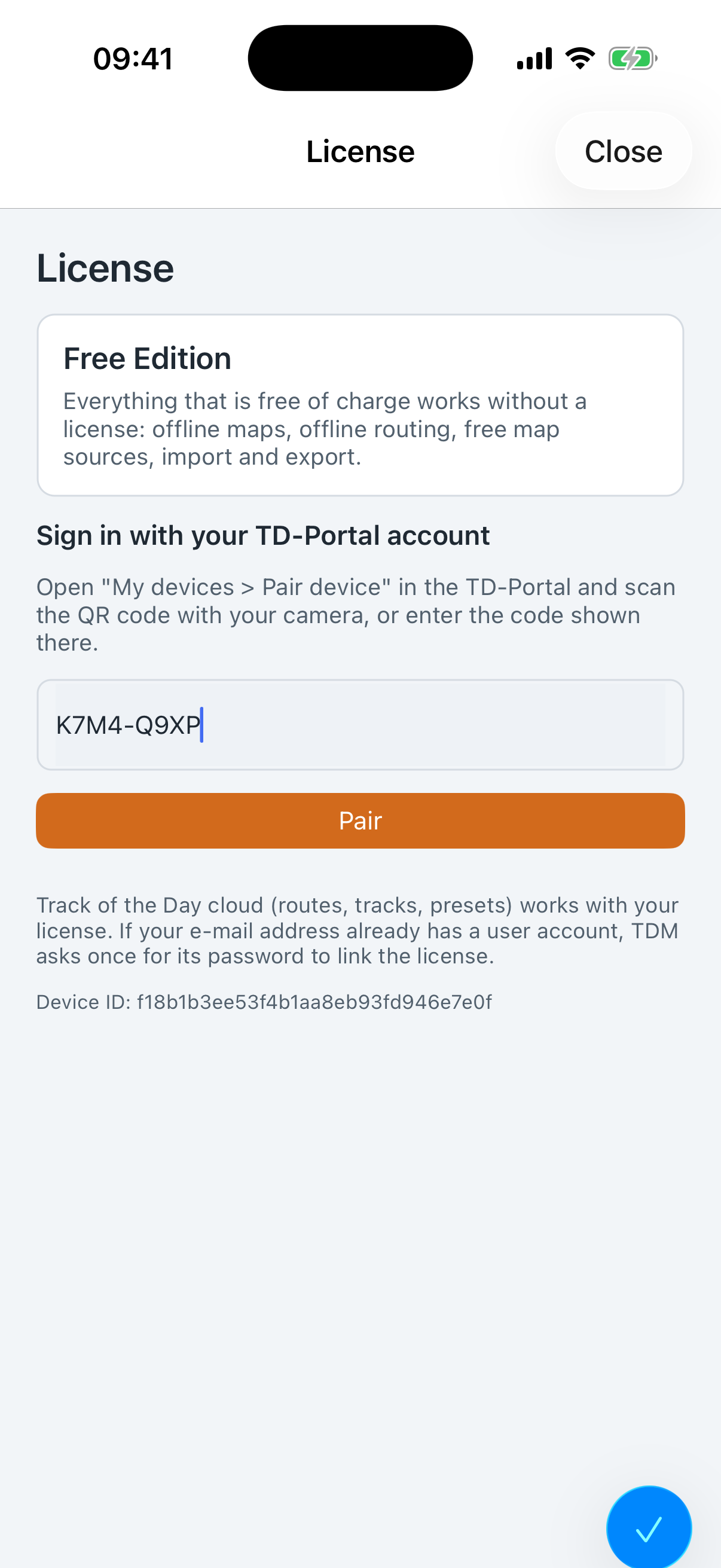
Sur un iPhone, un iPad ou un téléphone Android, ouvrez l’appareil photo et dirigez-le vers le code QR du portail. Touchez la notification. Track of the Day Mobile s’ouvre avec le code déjà saisi. Par sécurité, l’application demande confirmation ; confirmez avec « Associer ».
Saisir le code
Dans Track of the Day Mobile, ouvrez « Réglages » → « Connexion & licence » → section « Se connecter avec le compte TD-Portal », saisissez le code et touchez « Associer ». Cela fonctionne aussi sous Windows et sur Mac.
Copier le code
Si le portail est ouvert sur le même appareil, touchez « Copier le code » dans le portail et collez le code dans l’application.
Gérer et supprimer des appareils
Chaque nouvelle association apparaît immédiatement dans « Mes appareils », et vous recevez en plus un e-mail. Vous gardez ainsi une vue d’ensemble.
Un ancien téléphone ou un appareil que vous ne reconnaissez pas se supprime à cet endroit avec « Supprimer ». Cela libère aussi une place pour un nouvel appareil. Mes appareils
Supprimer le compte
Si vous souhaitez renoncer entièrement à votre compte, vous trouverez « Supprimer le compte » dans le portail et dans l’application. Attention : le compte et les données cloud sont supprimés définitivement, et la durée restante est perdue. Vos fichiers sur l’appareil sont conservés. Supprimer le compte
Utiliser un code de licence
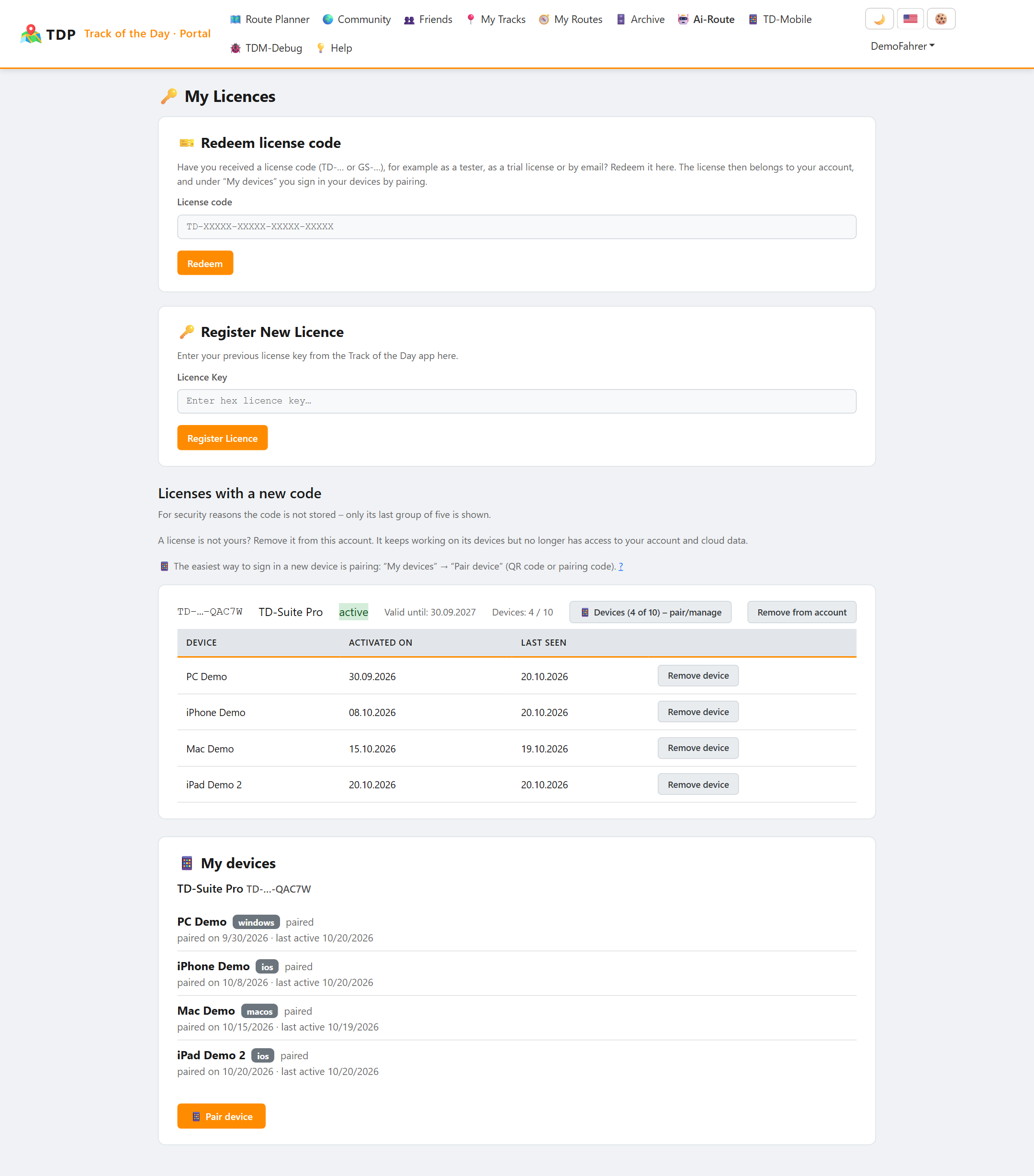
Vous êtes nouveau ou avez reçu un code de licence, par exemple en tant que testeur ? Utilisez-le dans le portail sous « Mes licences » avec « Utiliser un code de licence » – ou saisissez-le directement dans le champ « Code de licence » lors de l’inscription. Utiliser un code de licence
La licence appartient ensuite à votre compte, et vous associez vos appareils comme décrit ci-dessus.
Perspectives
Nous travaillons également à simplifier l’achat de la licence. À l’avenir, un renouvellement automatique pratique sera proposé, que vous pourrez arrêter à tout moment.