新しいサインイン
Track of the Day、GS-Route、Track of the Day Mobile へのサインインがより簡単になります。ログイン情報を覚えておく必要はなくなり、お持ちのライセンスもそのまま引き継がれます。このページでは、変更点とデバイスのペアリング方法を順を追ってご説明します。
変更点
これまではライセンスを登録・有効化し、アプリにライセンスキー、メールアドレス、パスワードを入力する必要がありました。これは不要になります。
今後はすべて TD Cloud と TD-Portal のアカウントを通じて行われます。アプリでライセンスキー、メールアドレス、パスワードを入力することはありません。
各デバイスは、短いコードを使ってアカウントと一度だけペアリングします。所要時間は一分もかかりません。
すべてのプログラムに共通のライセンス(最大 10 台)
TD スイート全体のライセンスは一つになりました:Track of the Day、GS-Route、Mac 版 Track of the Day、Mac 版 GS-Route、Track of the Day Mobile。
この一つのライセンスで、パソコン、ノートパソコン、スマートフォン、タブレットなど、最大 10 台の個人用デバイスをお使いいただけます。
既存のお客様
すでにライセンスをお持ちですか?その場合、何もする必要はありません。
新しいバージョンを初めて起動すると、アプリがこれまでのライセンスキーを自動的に切り替えます。残りの期間と Pro アクセスはすべてそのまま維持されます。 その後、ライセンスは TD-Portal のアカウント、つまり以前に登録したアカウントに表示されます。
デバイスのペアリング:Windows、Mac、Linux 上の Track of the Day、GS-Route、TD-Mac、GSR-Mac
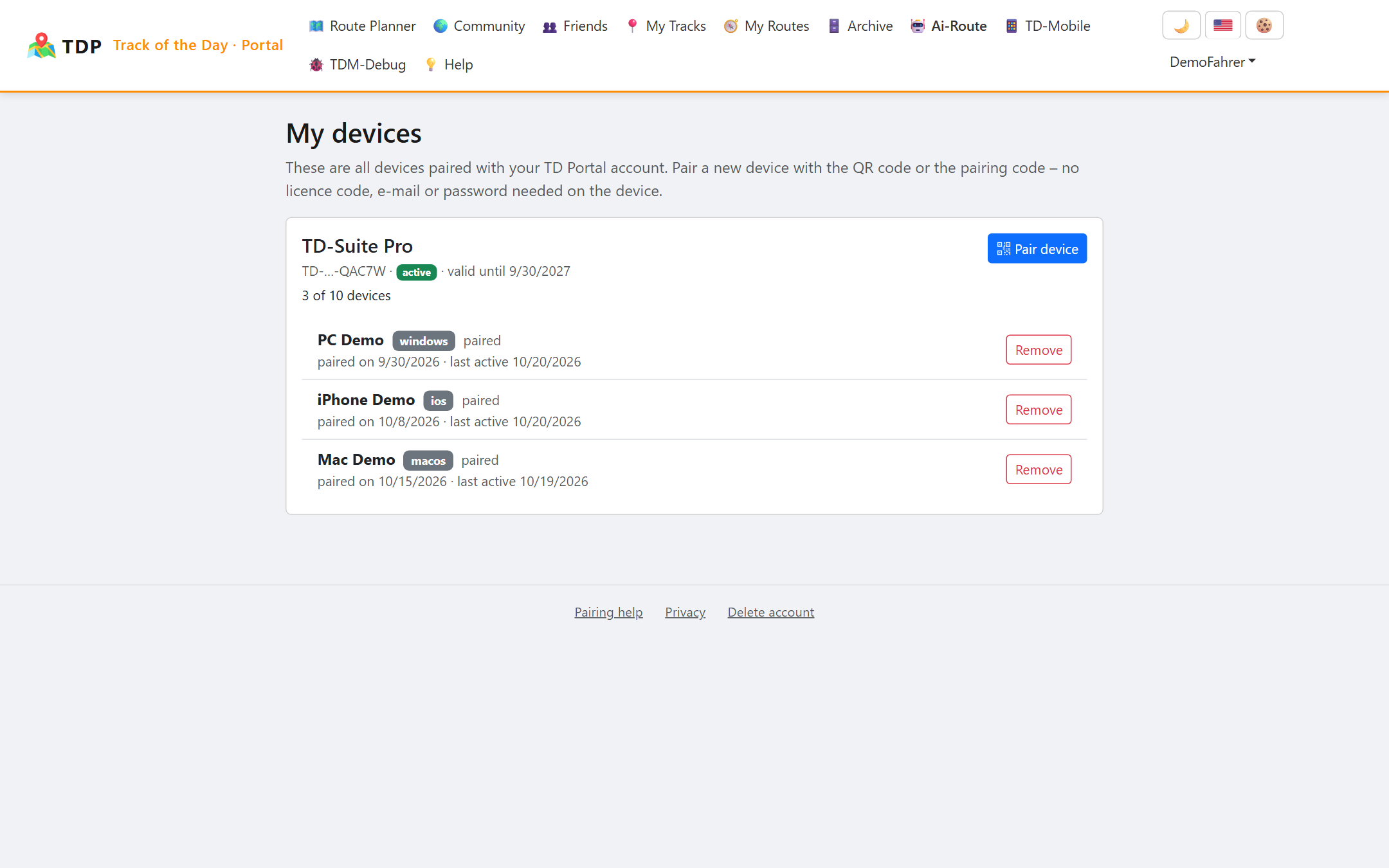
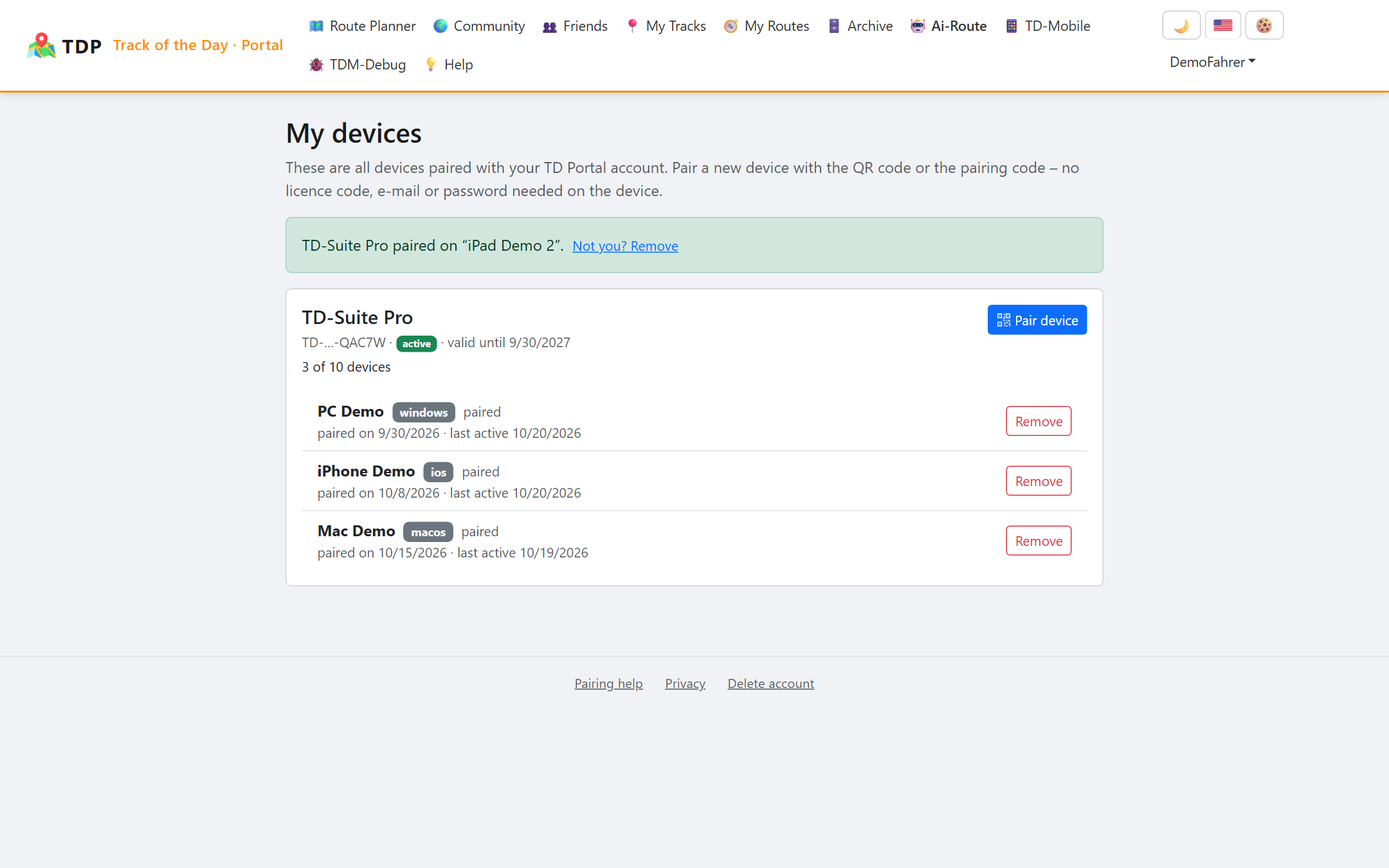
- ブラウザで portal.track-of-the-day.com を開き、アカウントでサインインして「マイデバイス」を開きます。ライセンスとペアリング済みのすべてのデバイスが表示されます。 (マイデバイス)
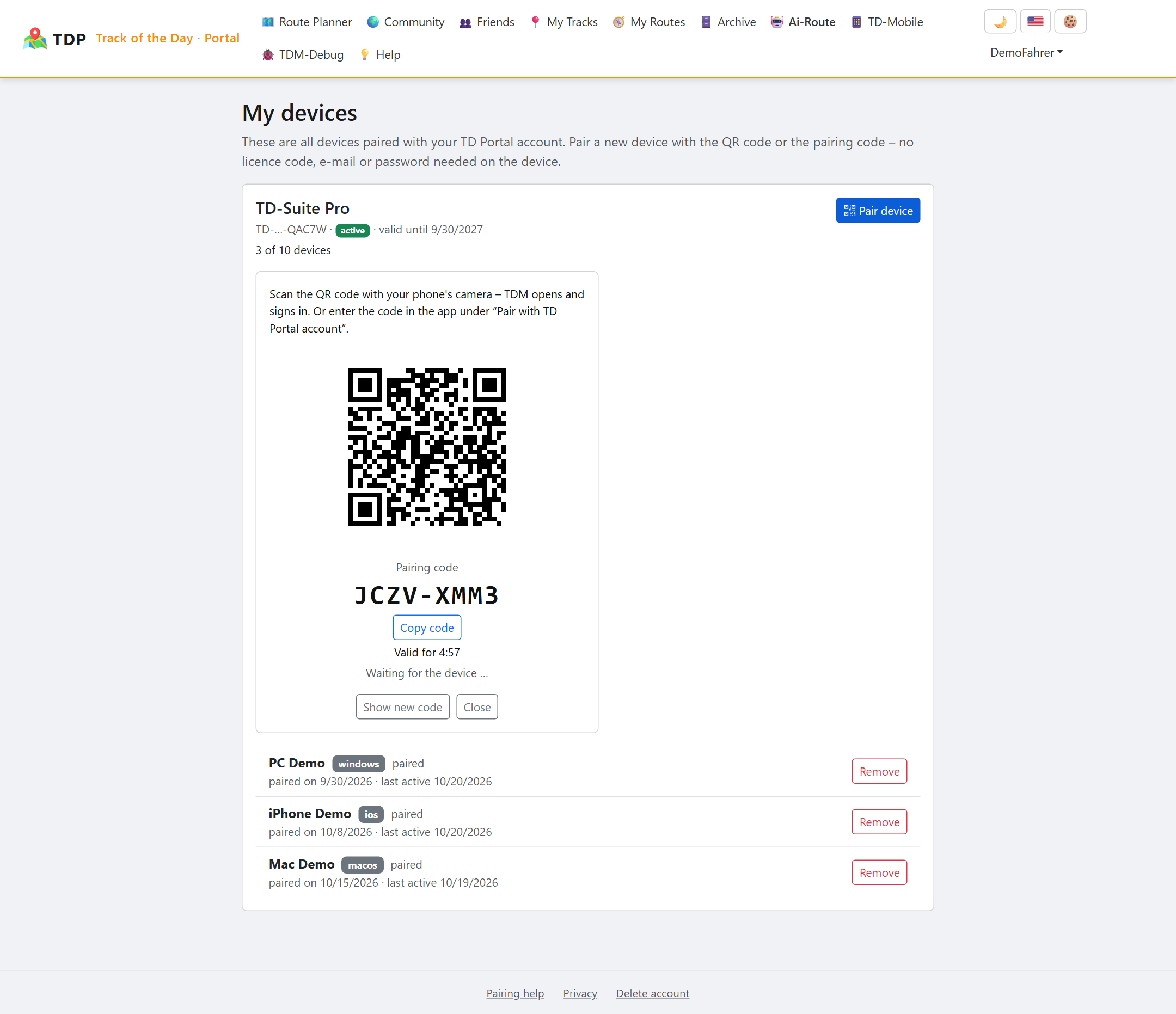
- 「デバイスをペアリング」をクリックします。ポータルに QR コードと、その下に手入力用の同じコードが表示されます。 コードの有効期間は 5 分で、一度だけ使用できます。期限が切れると、ポータルが新しいコードを表示しますので、慌てる必要はありません。
パソコンの場合(Windows、Mac、Linux)
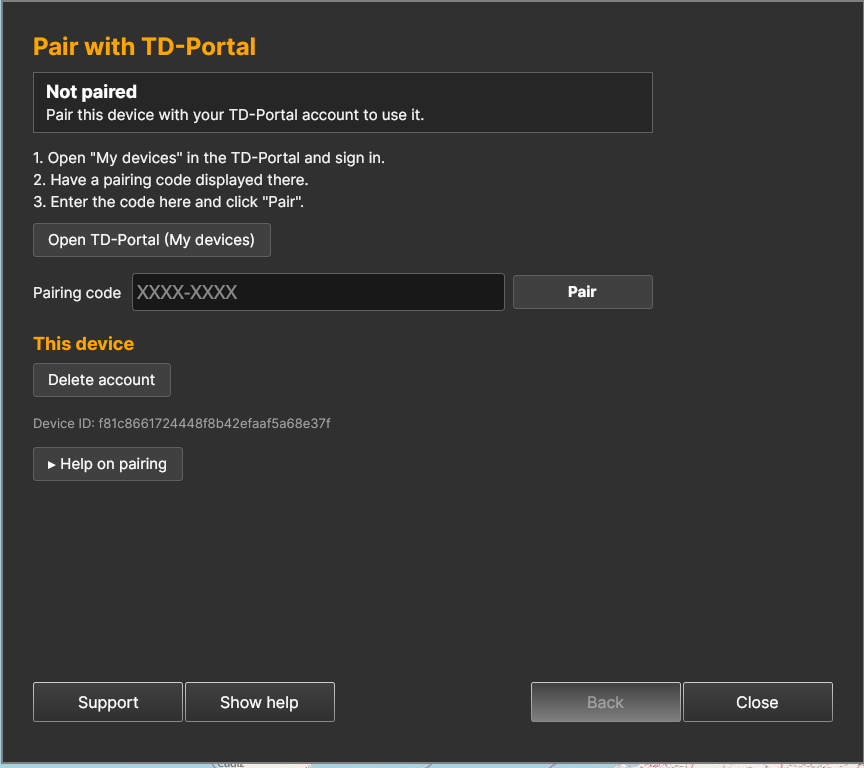
- Track of the Day または GS-Route でライセンス管理を開きます。最初のページは「TD-Portal とペアリング」です。
- 「ペアリングコード」欄にコードを入力し、「ペアリング」をクリックします。大文字・小文字やハイフンは区別されません。
- 数秒後、アプリに「ペアリング済み」とライセンスの有効期限が表示されます。
iOS、Android、Windows、Mac 上の Track of the Day Mobile
QR コードを読み取る
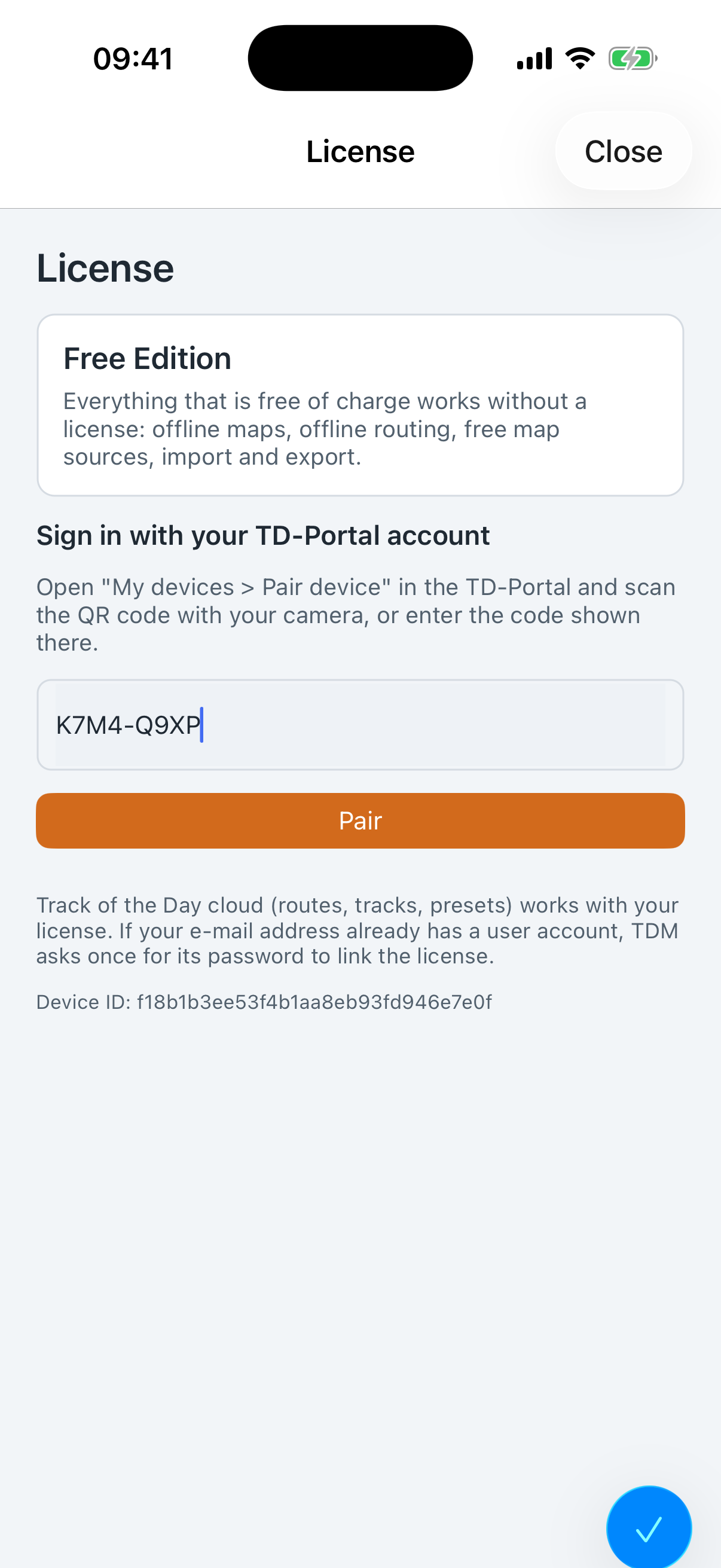
iPhone、iPad、Android スマートフォンでカメラを開き、ポータルの QR コードに向けます。表示された通知をタップすると、Track of the Day Mobile がコード入力済みの状態で開きます。安全のため確認が表示されますので、「ペアリング」で確定してください。
コードを入力する
Track of the Day Mobile で「設定」→「ログインとライセンス」→「TD-Portal アカウントでサインイン」を開き、コードを入力して「ペアリング」をタップします。Windows や Mac でも同様です。
コードをコピーする
同じデバイスでポータルを開いている場合は、ポータルで「コードをコピー」をタップし、アプリにコードを貼り付けてください。
デバイスの管理と削除
新しいペアリングはすぐに「マイデバイス」に表示され、さらにメールでもお知らせします。これで常に状況を把握できます。
古いスマートフォンや見覚えのないデバイスは、そこで「削除」から削除できます。これにより新しいデバイスの枠も空きます。 マイデバイス
アカウントの削除
アカウントを完全に解約したい場合は、ポータルとアプリにある「アカウントを削除」をご利用ください。ご注意:アカウントとクラウドデータは完全に削除され、残りの期間も失われます。デバイス上のファイルはそのまま残ります。 アカウントを削除
ライセンスコードの利用
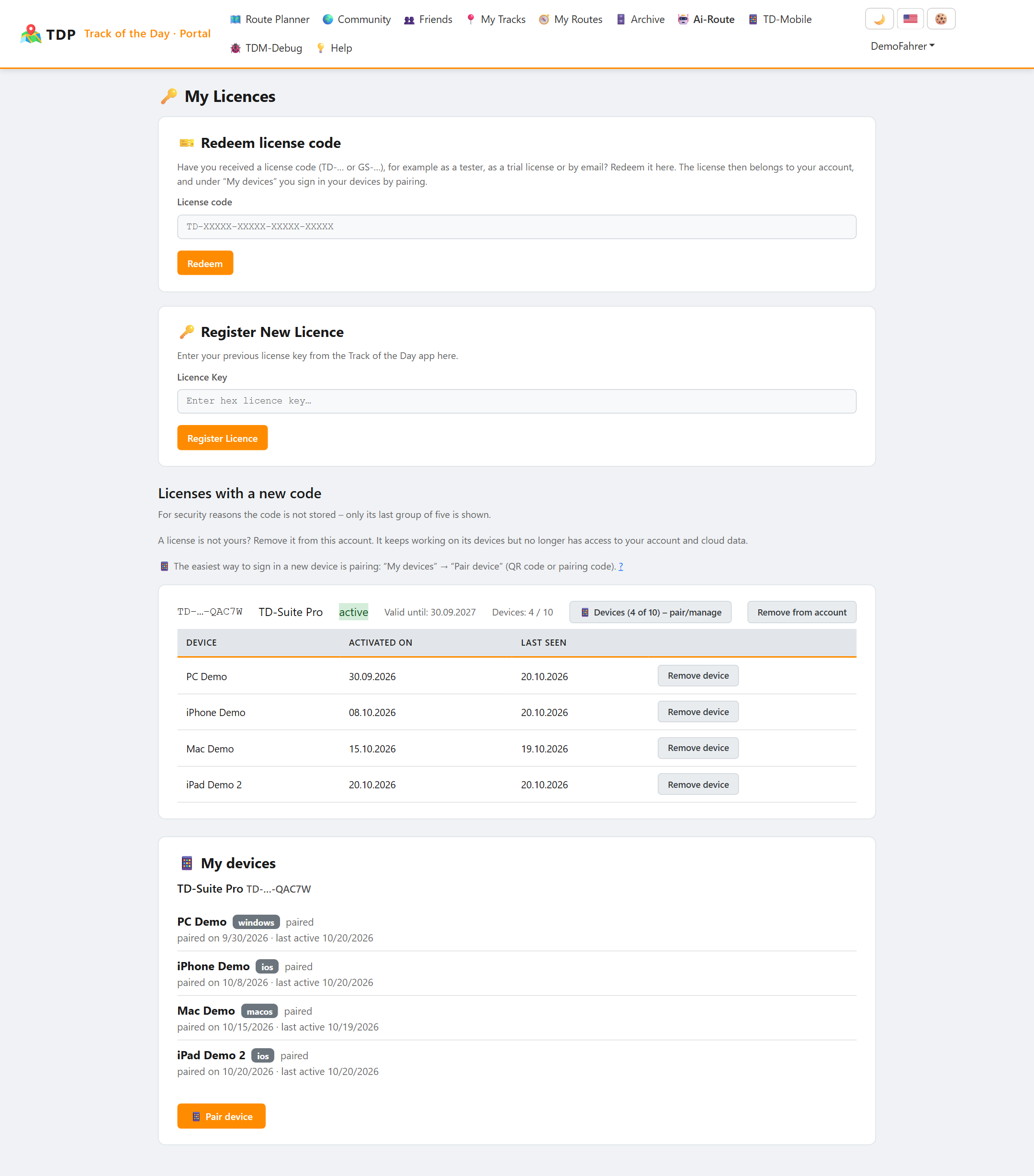
初めてご利用の方、またはテスターなどとしてライセンスコードを受け取った方は、ポータルの「マイライセンス」で「ライセンスコードを利用」から登録してください。登録時に「ライセンスコード」欄へ直接入力することもできます。 ライセンスコードを利用
その後ライセンスはお客様のアカウントに属し、上記の手順でデバイスをペアリングできます。
今後の予定
ライセンスの購入も簡単にできるよう取り組んでいます。今後は、いつでも停止できる便利な自動更新をご用意する予定です。