Il nuovo accesso
L’accesso a Track of the Day, GS-Route e Track of the Day Mobile diventa più semplice: non deve più ricordare credenziali e la Sua licenza esistente viene mantenuta. Questa pagina spiega passo per passo cosa cambia e come associare i Suoi dispositivi.
Cosa cambia
Finora doveva registrare e attivare una licenza e inserire nell’app chiave di licenza, indirizzo e-mail e password. Questo non è più necessario.
D’ora in poi tutto passa attraverso il TD Cloud e il Suo account nel TD-Portal. Nell’app non inserisce più chiave di licenza, e-mail o password.
Associa ogni dispositivo una sola volta al Suo account, con un breve codice. Ci vuole meno di un minuto.
Una licenza per tutti i programmi (fino a 10 dispositivi)
Esiste ormai un’unica licenza per l’intera suite TD: Track of the Day, GS-Route, Track of the Day per Mac, GS-Route per Mac e Track of the Day Mobile.
Con questa unica licenza può usare fino a 10 dispositivi privati, ad esempio il Suo PC, il portatile, il telefono e il tablet.
Clienti esistenti
Ha già una licenza? Allora non deve fare nulla.
Al primo avvio della nuova versione l’app converte automaticamente la Sua precedente chiave di licenza. La durata residua e il Suo accesso Pro vengono mantenuti integralmente. La licenza compare poi nel Suo account TD-Portal, cioè nell’account con cui si era registrato finora.
Associare un dispositivo: Track of the Day, GS-Route, TD-Mac e GSR-Mac su Windows, Mac e Linux
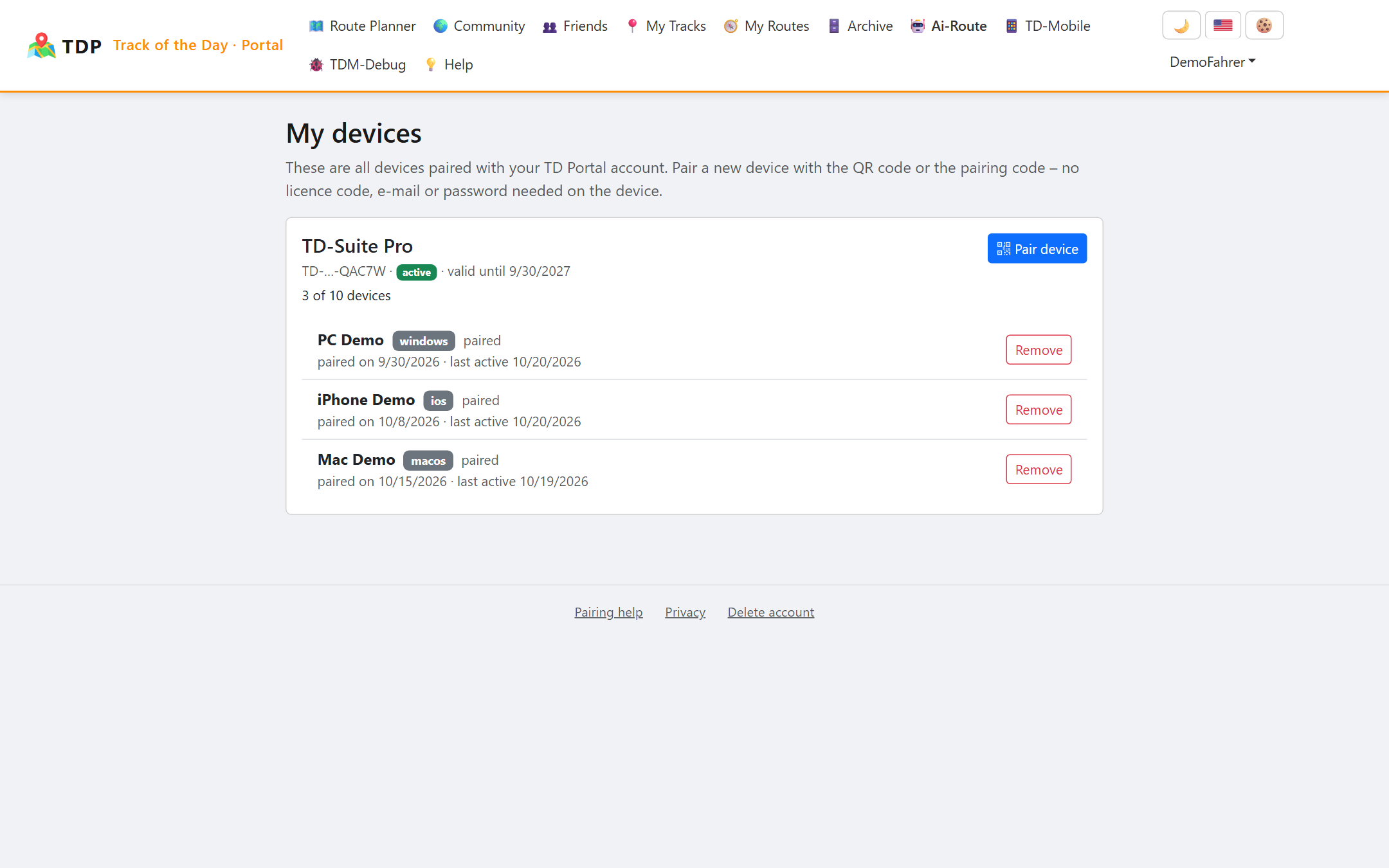
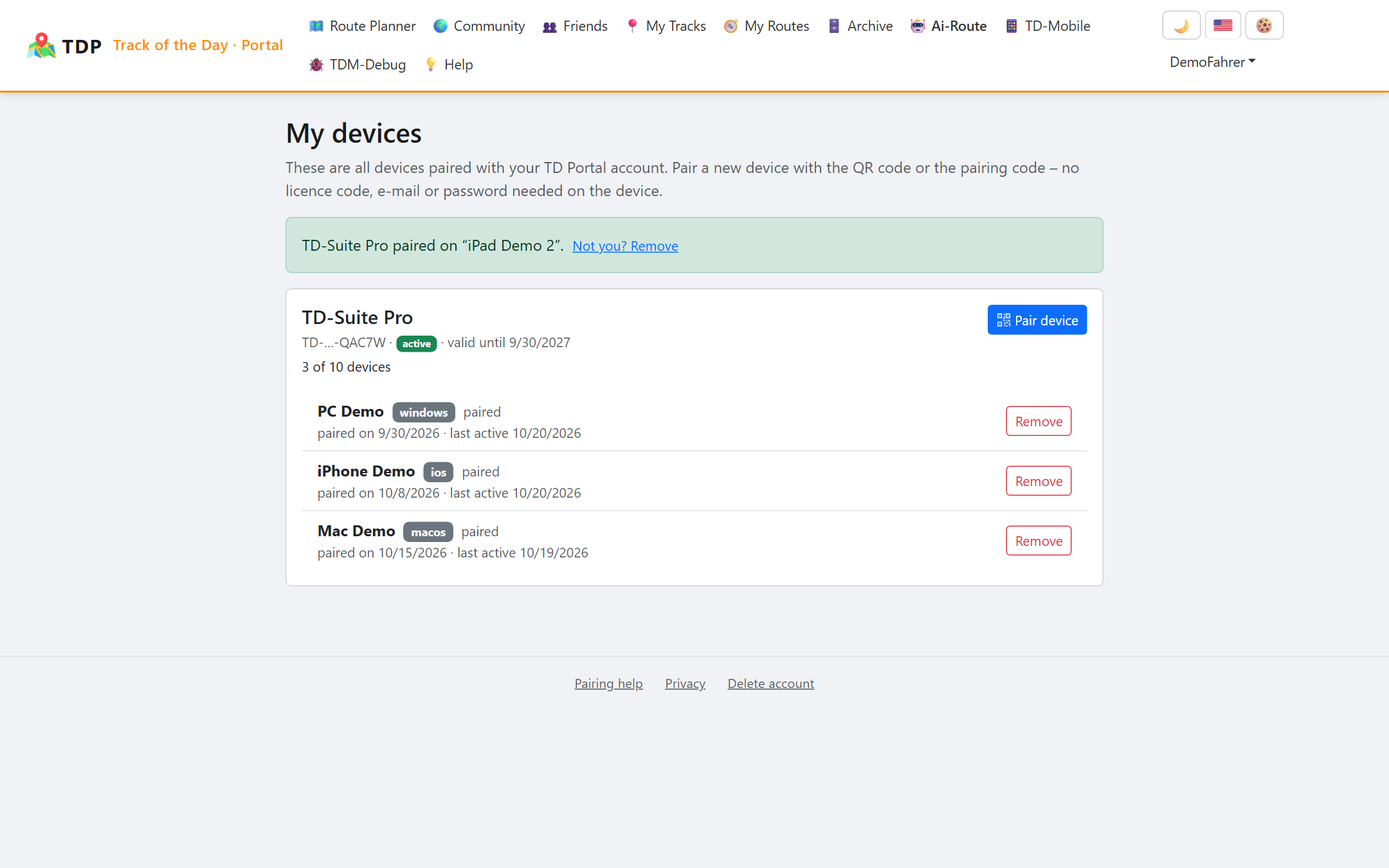
- Apra portal.track-of-the-day.com nel browser, acceda con il Suo account e apra «I miei dispositivi». Lì vede la Sua licenza e tutti i dispositivi già associati. (I miei dispositivi)
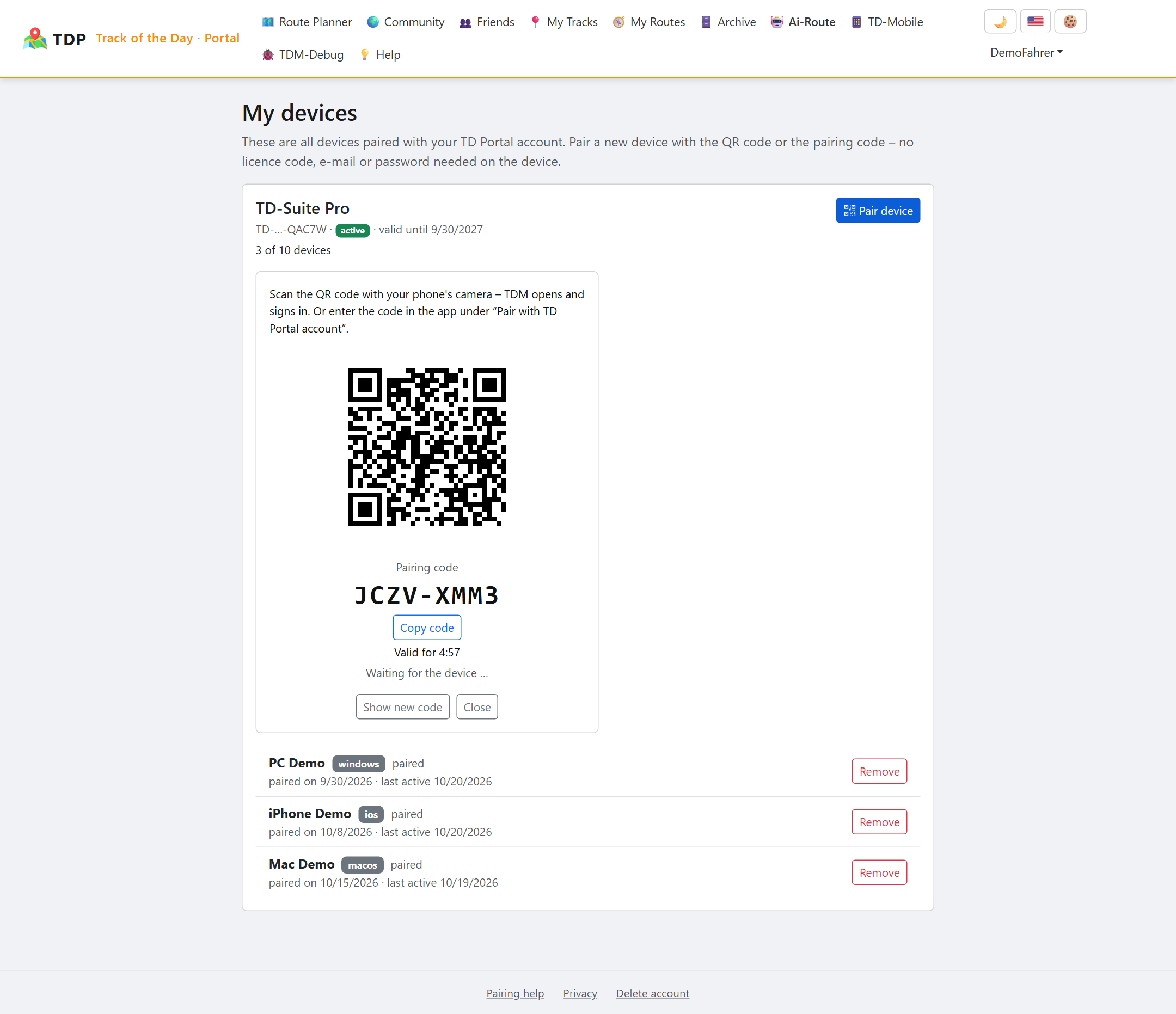
- Faccia clic su «Associa dispositivo». Il portale mostra un codice QR e, sotto, lo stesso codice da digitare. Il codice vale 5 minuti e una sola volta. Se scade, il portale ne mostra semplicemente uno nuovo: può quindi procedere con calma.
Sul computer (Windows, Mac, Linux)
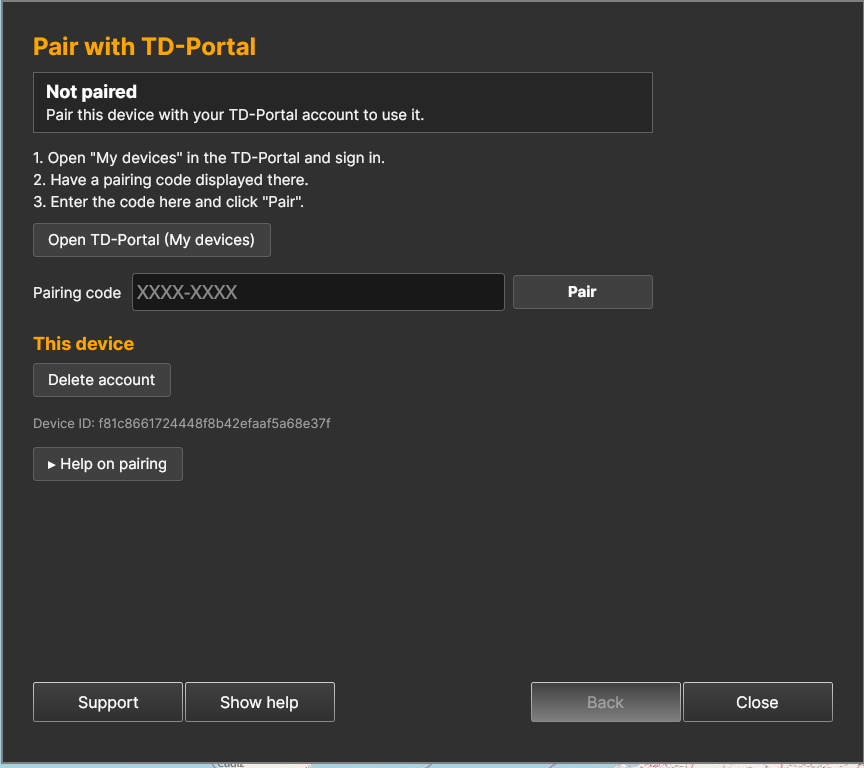
- Apra la gestione licenze in Track of the Day o GS-Route. La prima pagina si chiama «Associa a TD-Portal».
- Digiti il codice nel campo «Codice di associazione» e faccia clic su «Associa». Maiuscole, minuscole e trattino non hanno importanza.
- Dopo pochi secondi l’app mostra «Associato» e la data fino alla quale la Sua licenza è valida.
Track of the Day Mobile su iOS, Android, Windows e Mac
Scansionare il codice QR
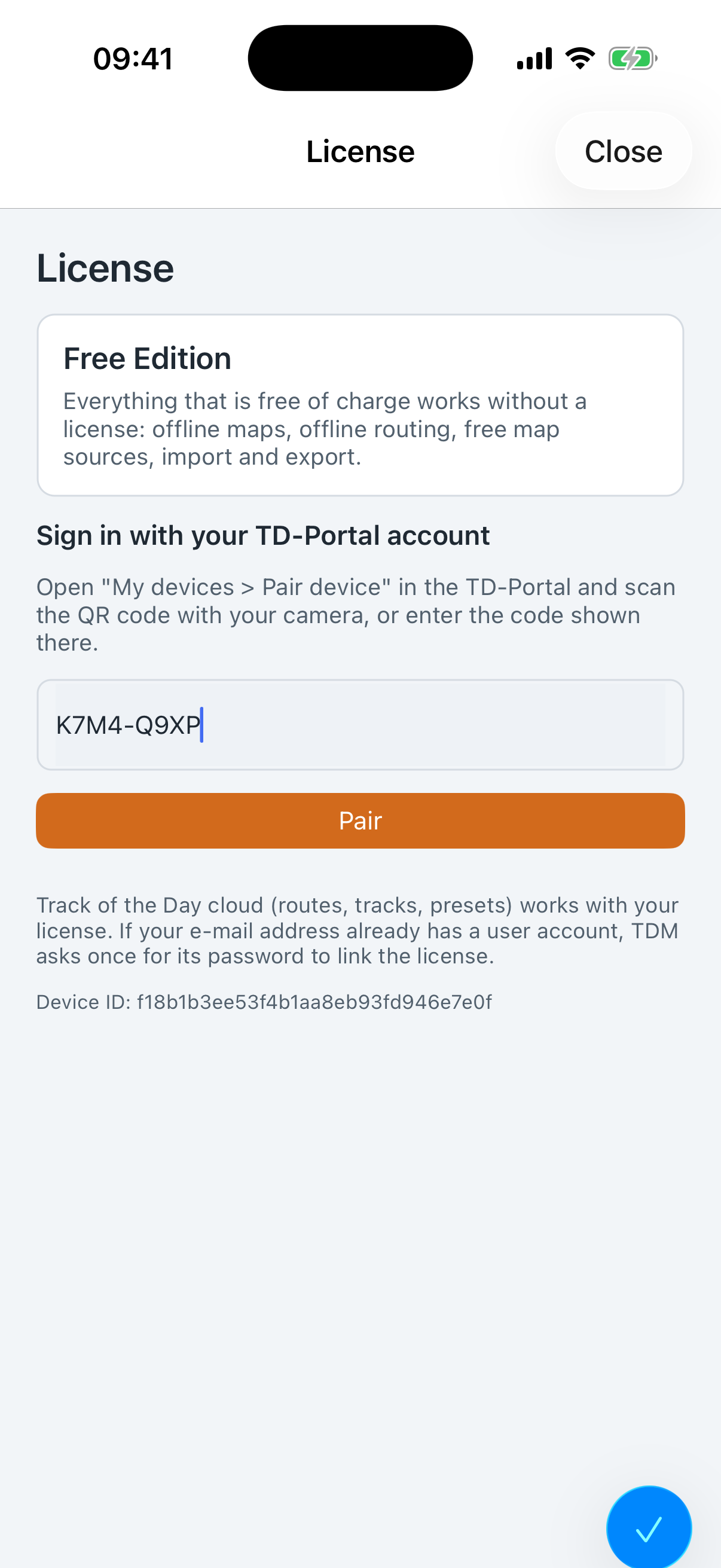
Su iPhone, iPad o telefono Android apra la fotocamera e la punti sul codice QR del portale. Tocchi la notifica. Track of the Day Mobile si apre con il codice già inserito. Per sicurezza l’app chiede conferma; confermi con «Associa».
Digitare il codice
In Track of the Day Mobile apra «Impostazioni» → «Accesso e licenza» → sezione «Accedi con l’account TD-Portal», digiti il codice e tocchi «Associa». Funziona anche su Windows e su Mac.
Copiare il codice
Se il portale è aperto sullo stesso dispositivo, tocchi «Copia codice» nel portale e incolli il codice nell’app.
Gestire e rimuovere dispositivi
Ogni nuova associazione compare subito in «I miei dispositivi» e riceve inoltre un’e-mail. Così mantiene sempre la visione d’insieme.
Un vecchio telefono o un dispositivo che non riconosce si rimuove lì con «Rimuovi». In questo modo si libera anche un posto per un nuovo dispositivo. I miei dispositivi
Eliminare l’account
Se desidera rinunciare completamente al Suo account, trova la voce «Elimina account» nel portale e nell’app. Attenzione: l’account e i dati cloud vengono eliminati definitivamente e la durata residua decade. I Suoi file sul dispositivo restano. Elimina account
Riscattare un codice di licenza
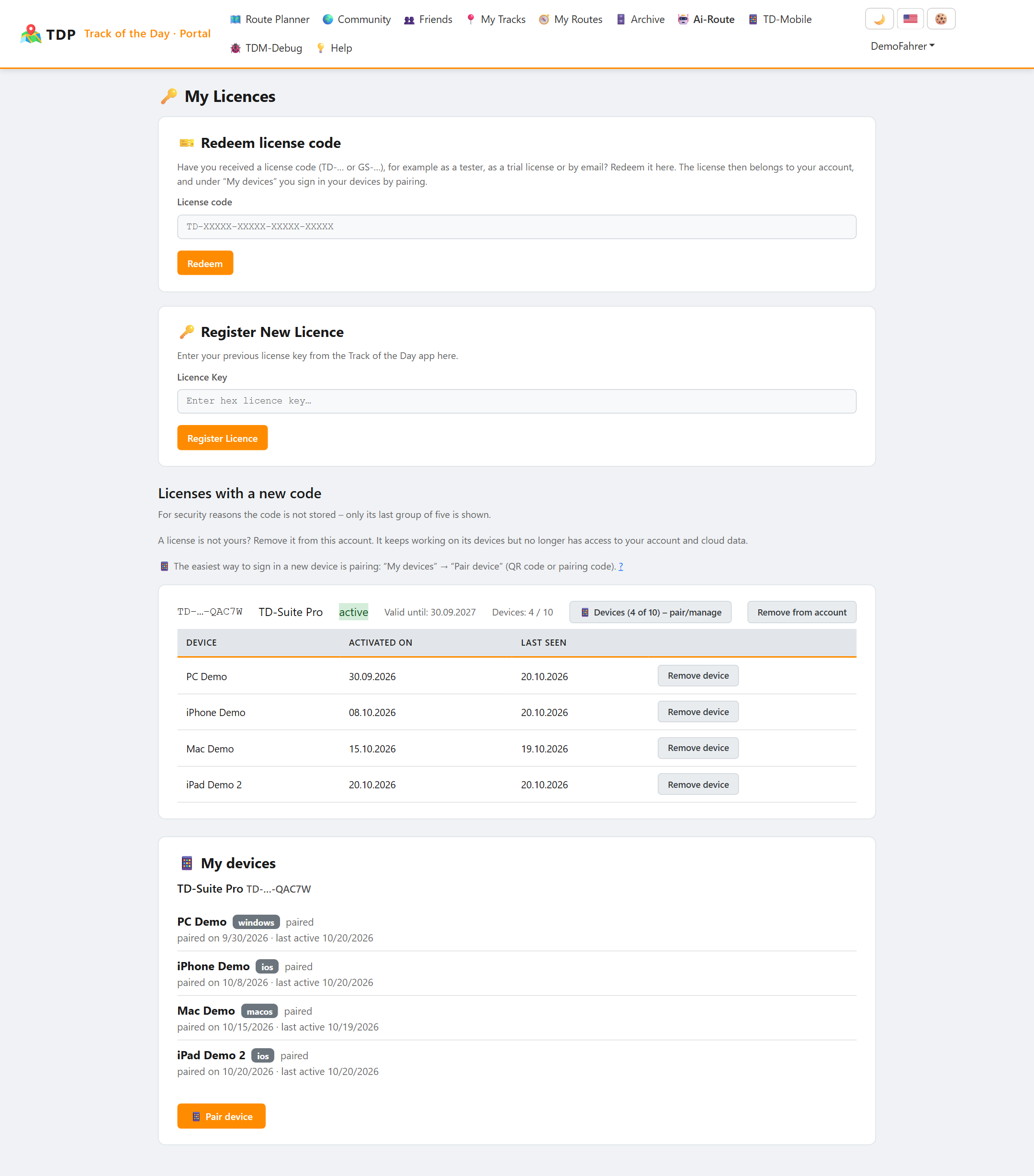
È un nuovo utente o ha ricevuto un codice di licenza, ad esempio come tester? Lo riscatti nel portale in «Le mie licenze» con «Riscatta codice di licenza», oppure lo inserisca subito nel campo «Codice di licenza» durante la registrazione. Riscatta codice di licenza
La licenza appartiene poi al Suo account e Lei associa i dispositivi come descritto sopra.
Prospettive
Stiamo lavorando per semplificare anche l’acquisto della licenza. In futuro ci sarà un comodo rinnovo automatico, che potrà interrompere in qualsiasi momento.
Guida rapida: associare un dispositivo all’account TD-Portal