O novo início de sessão
Iniciar sessão no Track of the Day, GS-Route e Track of the Day Mobile fica mais simples: já não precisa de memorizar dados de acesso e a sua licença atual é mantida. Esta página explica passo a passo o que muda e como emparelhar os seus dispositivos.
O que muda
Até agora tinha de registar e ativar uma licença e introduzir na aplicação uma chave de licença, um endereço de e-mail e uma palavra-passe. Isso deixa de ser necessário.
A partir de agora, tudo funciona através da TD Cloud e da sua conta no TD-Portal. Na aplicação já não introduz chave de licença, e-mail nem palavra-passe.
Emparelha cada dispositivo uma única vez com a sua conta, através de um código curto. Demora menos de um minuto.
Uma licença para todos os programas (até 10 dispositivos)
Passa a existir uma única licença para toda a suite TD: Track of the Day, GS-Route, Track of the Day para Mac, GS-Route para Mac e Track of the Day Mobile.
Com esta única licença pode utilizar até 10 dispositivos privados, por exemplo o seu PC, o seu portátil, o seu telemóvel e o seu tablet.
Clientes existentes
Já tem uma licença? Então não precisa de fazer nada.
No primeiro arranque da nova versão, a aplicação converte automaticamente a sua chave de licença anterior. O período restante e o seu acesso Pro mantêm-se integralmente. A licença aparece depois na sua conta do TD-Portal, ou seja, na conta com que se tinha registado anteriormente.
Emparelhar um dispositivo: Track of the Day, GS-Route, TD-Mac e GSR-Mac em Windows, Mac e Linux
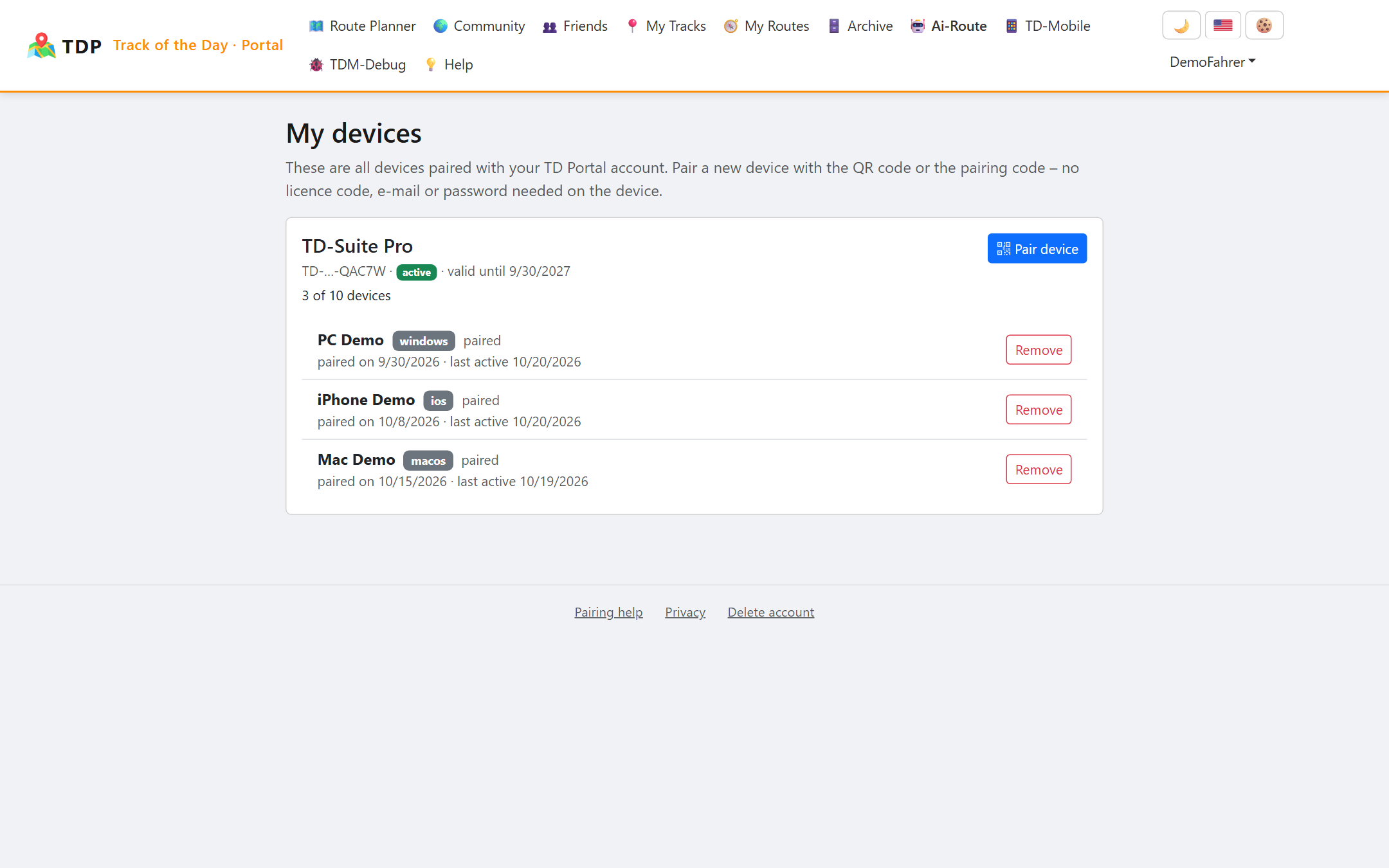
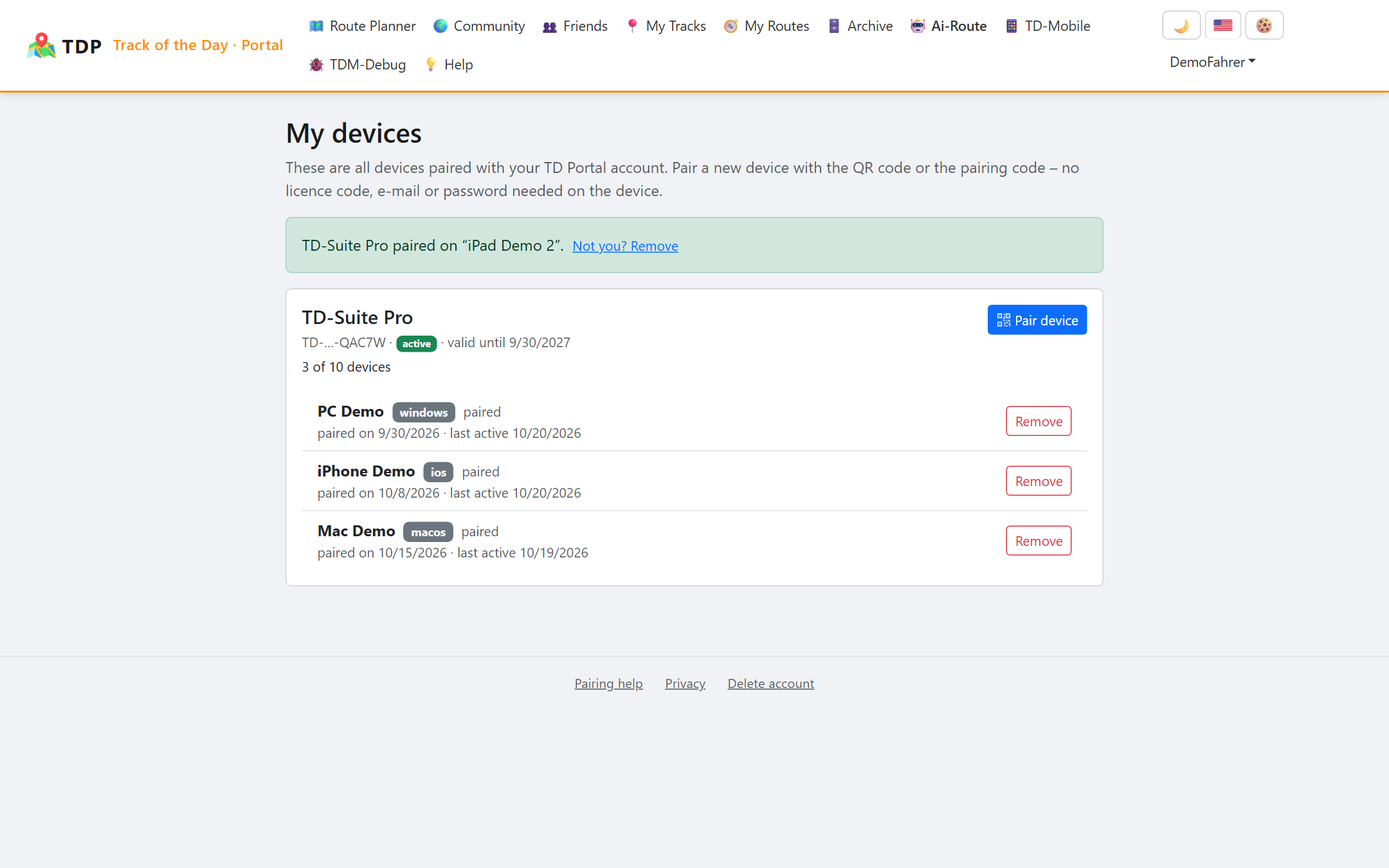
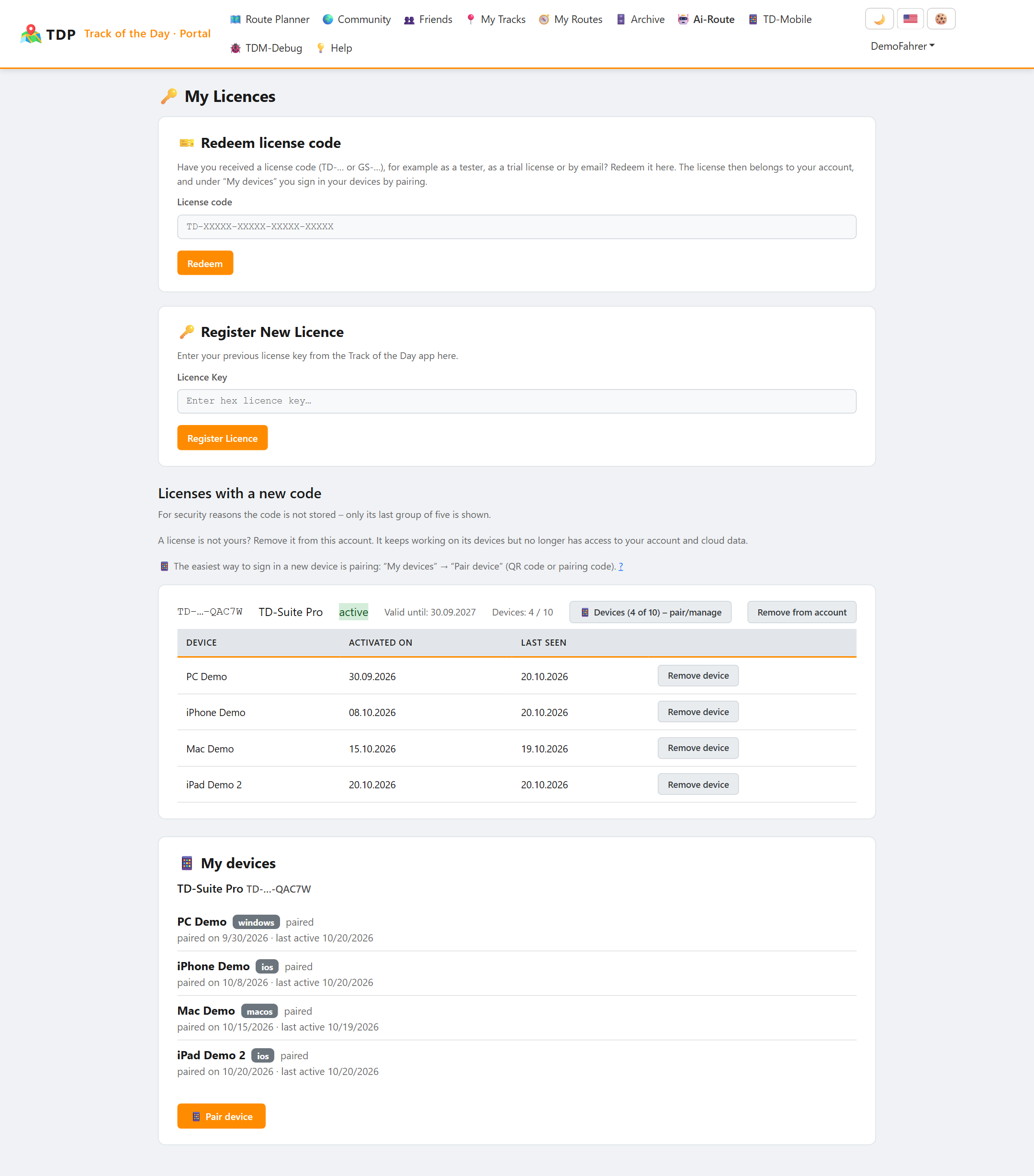
- Abra portal.track-of-the-day.com no navegador, inicie sessão com a sua conta e abra «Os meus dispositivos». Aí vê a sua licença e todos os dispositivos já emparelhados. (Os meus dispositivos)
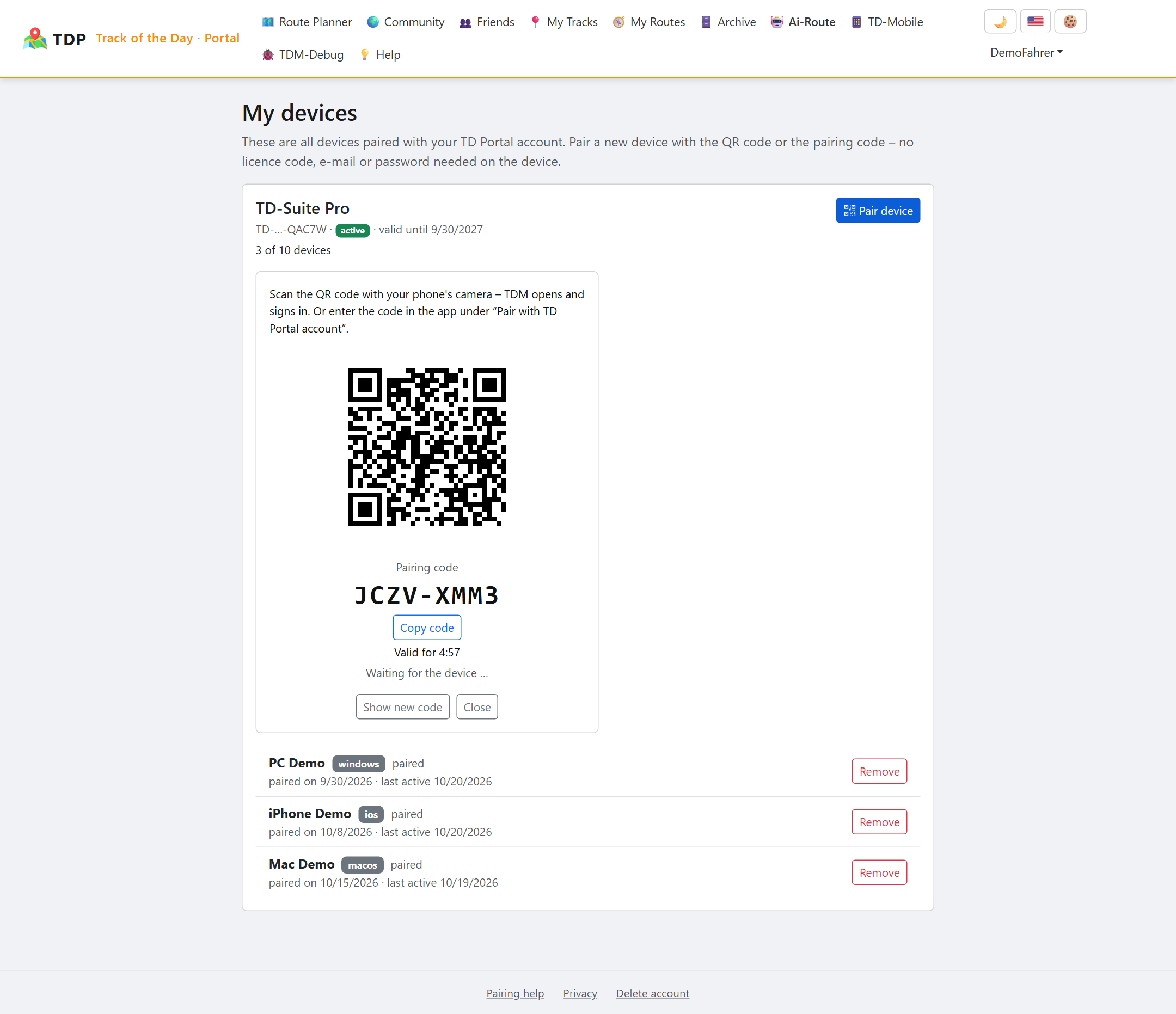
- Clique em «Emparelhar dispositivo». O portal mostra um código QR e, por baixo, o mesmo código para escrever. O código é válido durante 5 minutos e apenas uma vez. Se expirar, o portal mostra simplesmente um novo – pode, portanto, trabalhar com calma.
No computador (Windows, Mac, Linux)
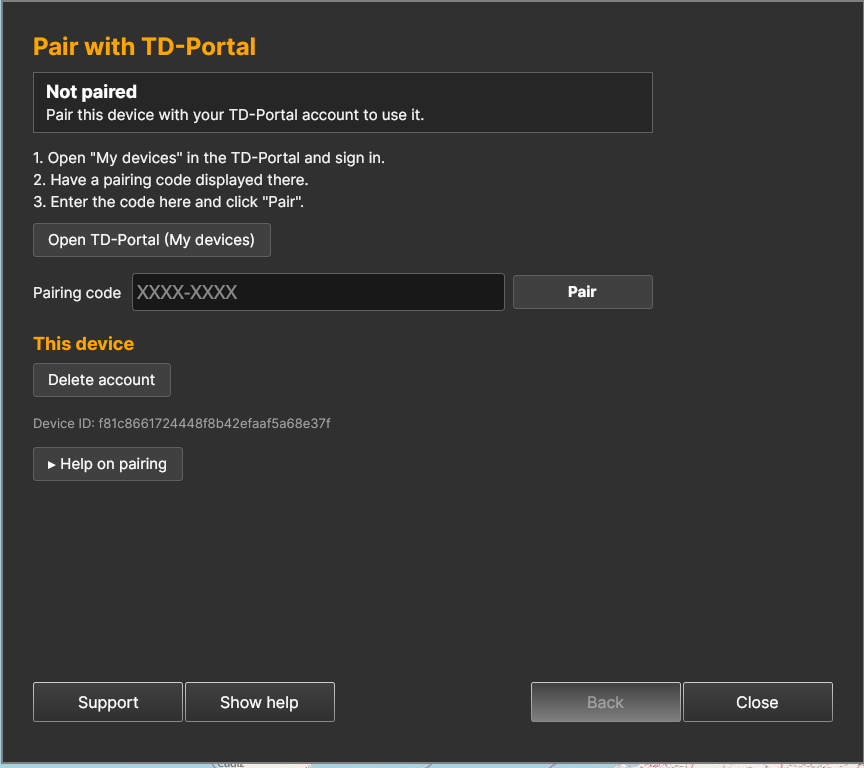
- Abra a gestão de licenças no Track of the Day ou no GS-Route. A primeira página chama-se «Emparelhar com o TD-Portal».
- Escreva o código no campo «Código de emparelhamento» e clique em «Emparelhar». Maiúsculas, minúsculas e o hífen não importam.
- Após alguns segundos, a aplicação mostra «Emparelhado» e a data até à qual a sua licença é válida.
Track of the Day Mobile em iOS, Android, Windows e Mac
Ler o código QR
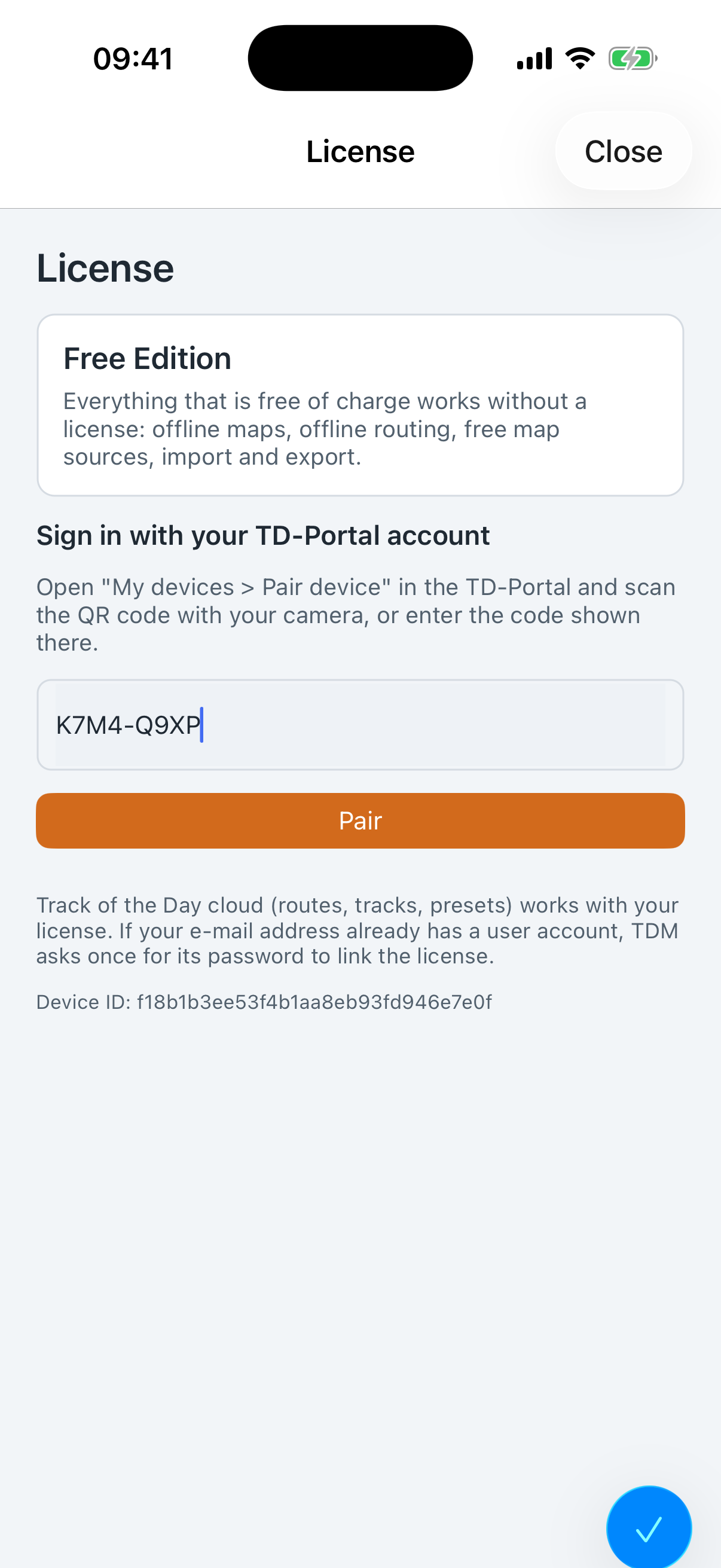
Num iPhone, iPad ou telemóvel Android, abra a câmara e aponte-a para o código QR no portal. Toque na notificação. O Track of the Day Mobile abre com o código já preenchido. Por segurança, a aplicação pede confirmação; confirme com «Emparelhar».
Escrever o código
No Track of the Day Mobile abra «Definições» → «Início de sessão e licença» → secção «Iniciar sessão com a conta TD-Portal», escreva o código e toque em «Emparelhar». Também funciona em Windows e no Mac.
Copiar o código
Se tiver o portal aberto no mesmo dispositivo, toque em «Copiar código» no portal e cole o código na aplicação.
Gerir e remover dispositivos
Cada novo emparelhamento aparece imediatamente em «Os meus dispositivos» e recebe também um e-mail. Assim mantém sempre a visão geral.
Um telemóvel antigo ou um dispositivo que não reconhece é removido aí com «Remover». Isso também liberta lugar para um novo dispositivo. Os meus dispositivos
Eliminar a conta
Se pretender abdicar totalmente da sua conta, encontra «Eliminar conta» no portal e na aplicação. Atenção: a conta e os dados na nuvem são eliminados definitivamente e o período restante perde-se. Os seus ficheiros no dispositivo são mantidos. Eliminar conta
Resgatar um código de licença
É novo ou recebeu um código de licença, por exemplo como testador? Resgate-o no portal em «As minhas licenças» com «Resgatar código de licença» – ou introduza-o logo no campo «Código de licença» ao registar-se. Resgatar código de licença
A licença passa a pertencer à sua conta e emparelha os seus dispositivos como descrito acima.
Perspetivas
Estamos a trabalhar para simplificar também a compra da licença. No futuro haverá uma prática renovação automática, que poderá terminar a qualquer momento.
Guia rápido: emparelhar um dispositivo com a conta TD-Portal