De nieuwe aanmelding
Aanmelden bij Track of the Day, GS-Route en Track of the Day Mobile wordt eenvoudiger: u hoeft geen inloggegevens meer te onthouden en uw bestaande licentie blijft behouden. Deze pagina legt stap voor stap uit wat er verandert en hoe u uw apparaten koppelt.
Wat er verandert
Tot nu toe moest u een licentie registreren en activeren en daarvoor een licentiesleutel, e-mailadres en wachtwoord in de app invoeren. Dat is niet meer nodig.
Voortaan loopt alles via de TD Cloud en uw account in het TD-Portal. In de app voert u geen licentiesleutel, e-mailadres of wachtwoord meer in.
U koppelt elk apparaat één keer aan uw account, met een korte code. Dat duurt minder dan een minuut.
Eén licentie voor alle programma’s (tot 10 apparaten)
Er is nog maar één licentie voor de hele TD-suite: Track of the Day, GS-Route, Track of the Day voor Mac, GS-Route voor Mac en Track of the Day Mobile.
Met deze ene licentie gebruikt u tot 10 privéapparaten, bijvoorbeeld uw pc, uw laptop, uw telefoon en uw tablet.
Bestaande klanten
Heeft u al een licentie? Dan hoeft u niets te doen.
Bij de eerste start van de nieuwe versie zet de app uw oude licentiesleutel automatisch om. De resterende looptijd en uw Pro-toegang blijven volledig behouden. De licentie verschijnt daarna in uw TD-Portal-account, dus in het account waarmee u zich eerder had geregistreerd.
Apparaat koppelen: Track of the Day, GS-Route, TD-Mac en GSR-Mac op Windows, Mac en Linux
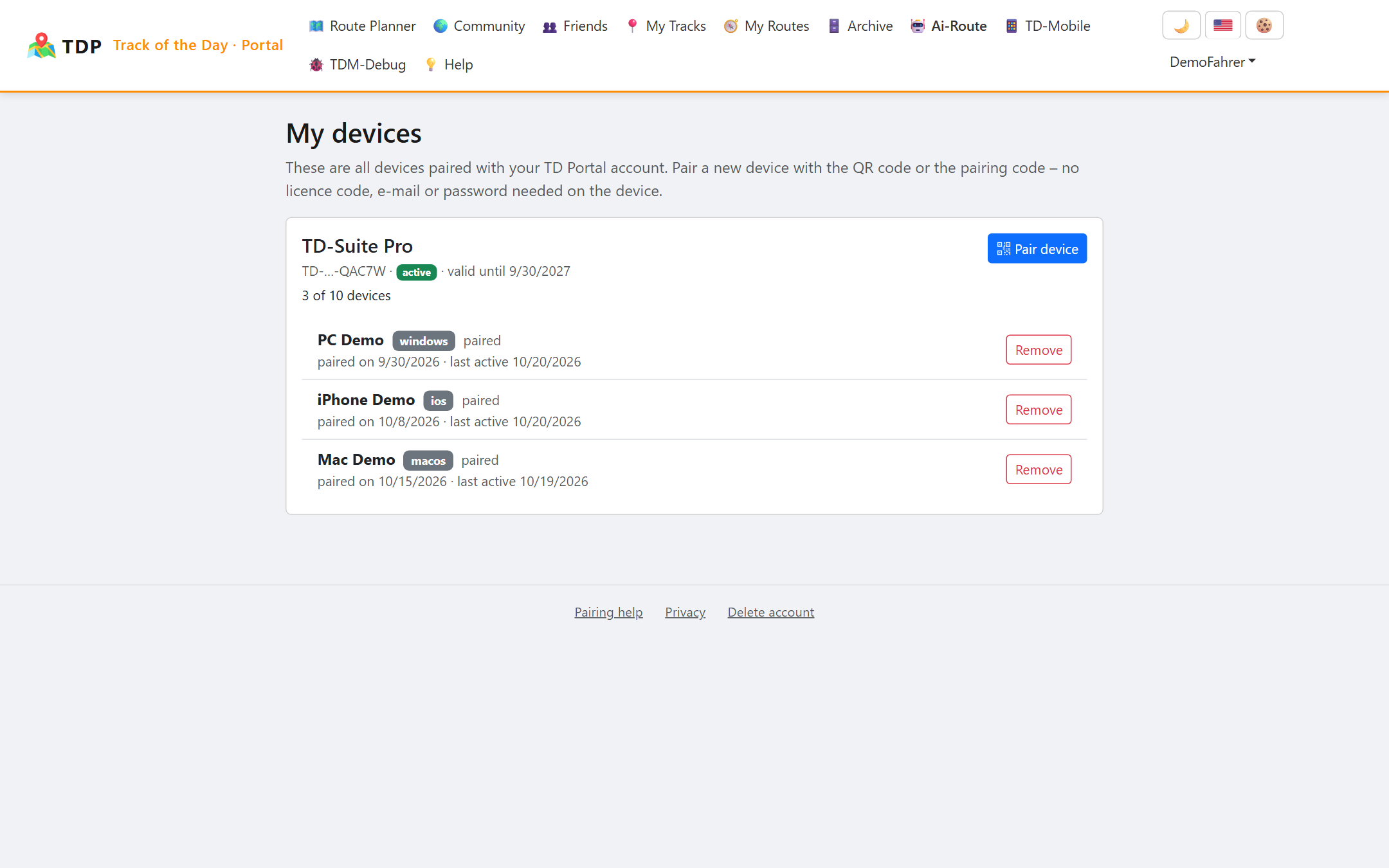
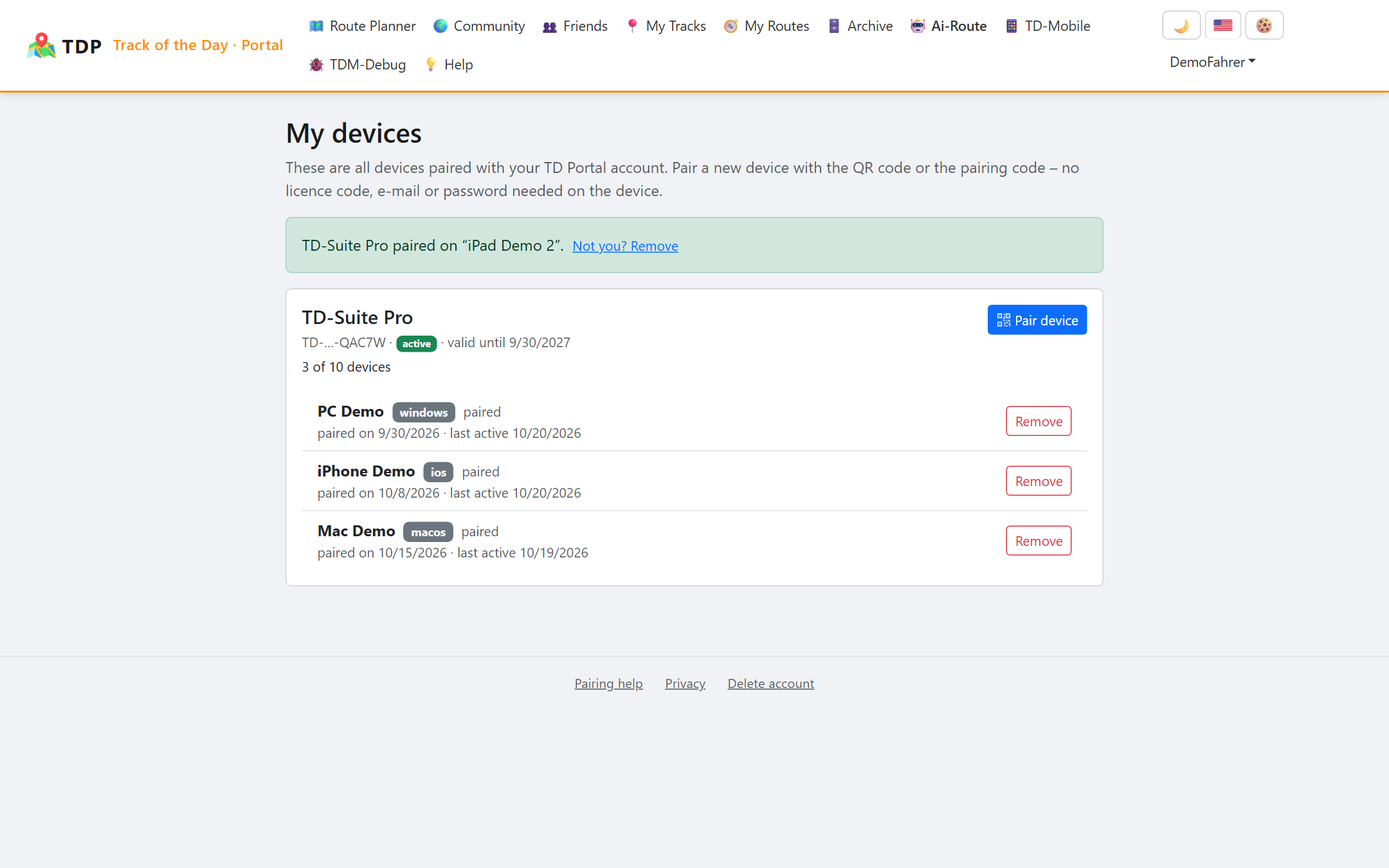
- Open portal.track-of-the-day.com in uw browser, meld u aan met uw account en open ‘Mijn apparaten’. Daar ziet u uw licentie en alle apparaten die al gekoppeld zijn. (Mijn apparaten)
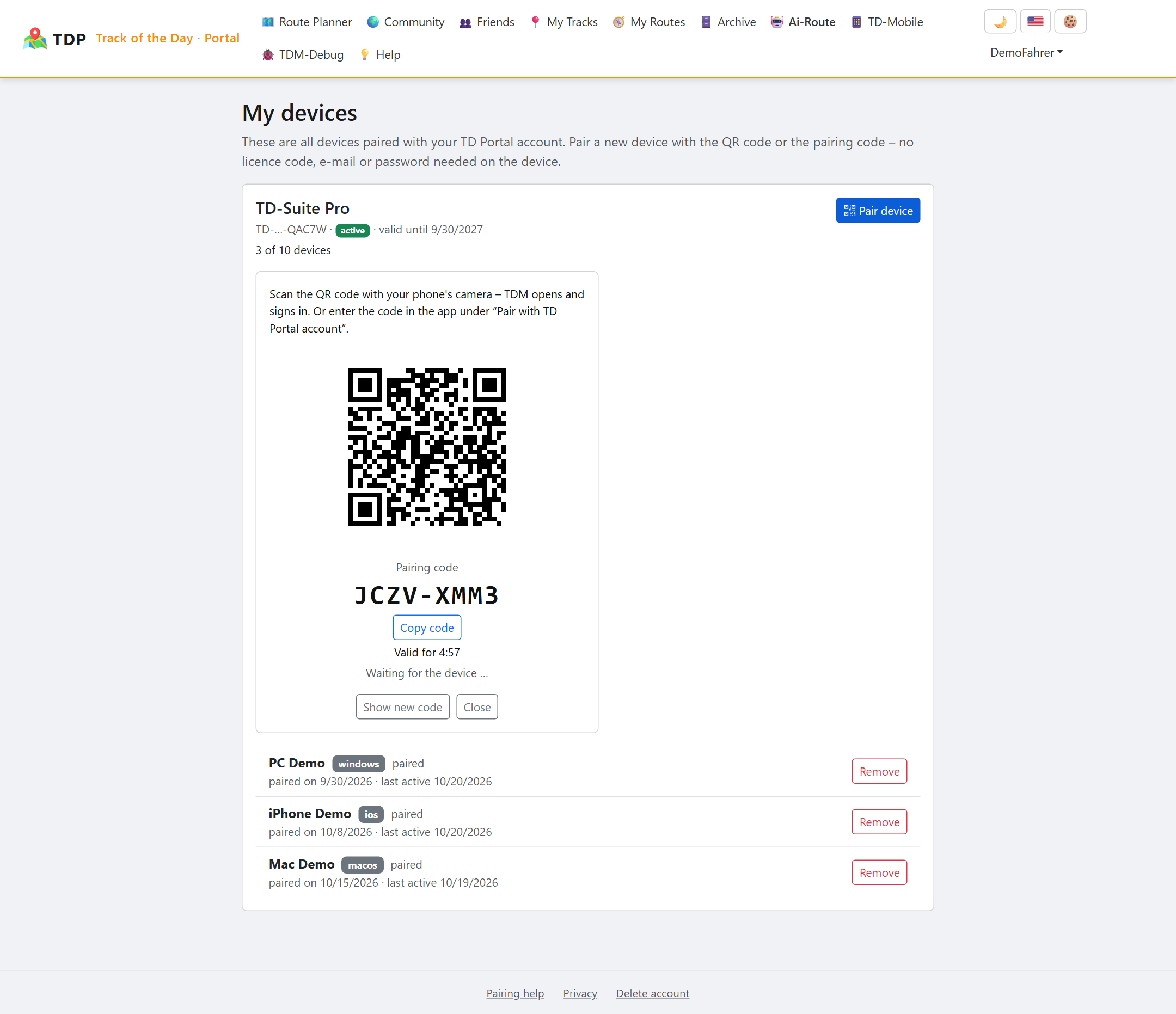
- Klik op ‘Apparaat koppelen’. Het portaal toont een QR-code en daaronder dezelfde code om over te typen. De code is 5 minuten geldig en slechts één keer bruikbaar. Verloopt hij, dan toont het portaal gewoon een nieuwe – u kunt dus rustig werken.
Op de computer (Windows, Mac, Linux)
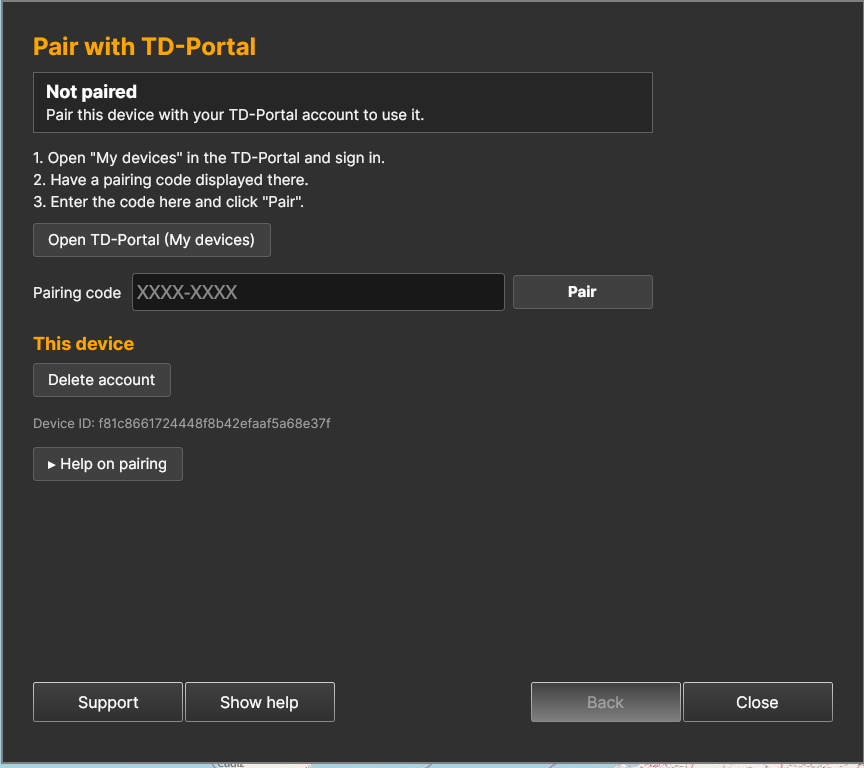
- Open in Track of the Day of GS-Route het licentiebeheer. De eerste pagina heet ‘Koppelen met TD-Portal’.
- Typ de code in het veld ‘Koppelcode’ en klik op ‘Koppelen’. Hoofdletters, kleine letters en het streepje maken niet uit.
- Na enkele seconden toont de app ‘Gekoppeld’ en de datum tot wanneer uw licentie geldig is.
Track of the Day Mobile op iOS, Android, Windows en Mac
QR-code scannen
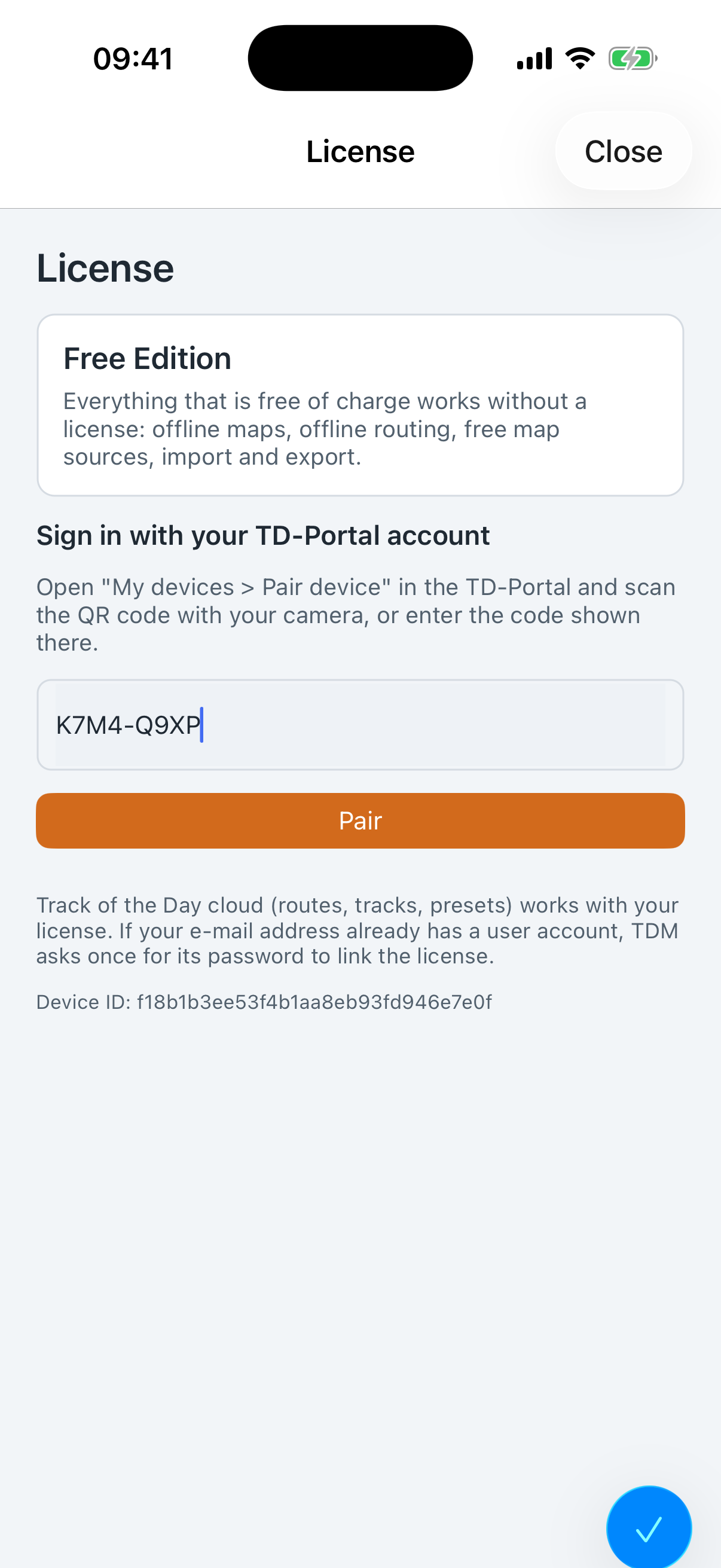
Open op een iPhone, iPad of Android-telefoon de camera en richt die op de QR-code in het portaal. Tik op de melding. Track of the Day Mobile opent met de code al ingevuld. Voor de zekerheid vraagt de app om bevestiging; bevestig met ‘Koppelen’.
Code intypen
Open in Track of the Day Mobile ‘Instellingen’ → ‘Login & licentie’ → onderdeel ‘Aanmelden met TD-Portal-account’, typ de code in en tik op ‘Koppelen’. Dat werkt ook op Windows en op de Mac.
Code kopiëren
Heeft u het portaal op hetzelfde apparaat geopend, tik dan in het portaal op ‘Code kopiëren’ en plak de code in de app.
Apparaten beheren en verwijderen
Elke nieuwe koppeling ziet u direct in ‘Mijn apparaten’, en u ontvangt bovendien een e-mail. Zo houdt u het overzicht.
Een oude telefoon of een apparaat dat u niet kent, verwijdert u daar met ‘Verwijderen’. Zo komt er ook weer plaats vrij voor een nieuw apparaat. Mijn apparaten
Account verwijderen
Wilt u uw account helemaal opgeven, dan vindt u in het portaal en in de app het punt ‘Account verwijderen’. Let op: account en clouddata worden definitief verwijderd en een resterende looptijd vervalt. Uw bestanden op het apparaat blijven behouden. Account verwijderen
Licentiecode inwisselen
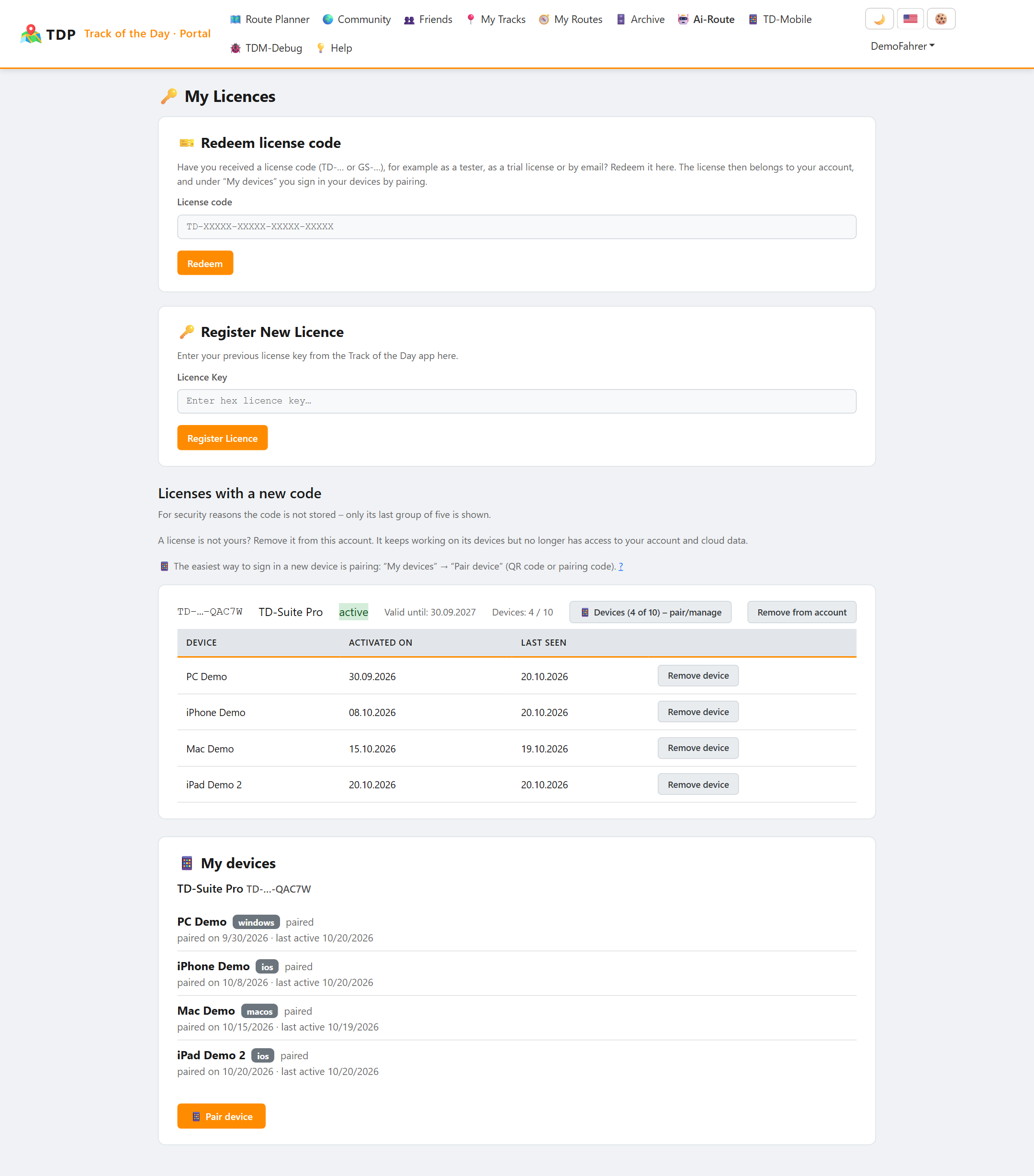
Bent u nieuw of heeft u een licentiecode ontvangen, bijvoorbeeld als tester? Wissel die in het portaal in onder ‘Mijn licenties’ met ‘Licentiecode inwisselen’ – of vul hem bij de registratie meteen in het veld ‘Licentiecode’ in. Licentiecode inwisselen
De licentie hoort daarna bij uw account, en u koppelt uw apparaten zoals hierboven beschreven.
Vooruitblik
We werken eraan om ook de aankoop van de licentie te vereenvoudigen. In de toekomst komt er een handige automatische verlenging die u op elk moment kunt beëindigen.
Korte handleiding: apparaat koppelen met het TD-Portal-account