El nuevo inicio de sesión
Iniciar sesión en Track of the Day, GS-Route y Track of the Day Mobile es ahora más sencillo: ya no necesita recordar datos de acceso y su licencia actual se conserva. Esta página le explica paso a paso qué cambia y cómo vincular sus dispositivos.
Qué cambia
Hasta ahora tenía que registrar y activar una licencia e introducir en la aplicación una clave de licencia, una dirección de correo y una contraseña. Eso ya no es necesario.
A partir de ahora todo funciona a través de TD Cloud y su cuenta en el TD-Portal. En la aplicación ya no introduce clave de licencia, correo electrónico ni contraseña.
Vincula cada dispositivo una sola vez con su cuenta, mediante un código corto. Tarda menos de un minuto.
Una licencia para todos los programas (hasta 10 dispositivos)
Ahora solo existe una licencia para toda la suite TD: Track of the Day, GS-Route, Track of the Day para Mac, GS-Route para Mac y Track of the Day Mobile.
Con esta única licencia puede usar hasta 10 dispositivos privados, por ejemplo su PC, su portátil, su teléfono y su tableta.
Clientes actuales
¿Ya tiene una licencia? Entonces no tiene que hacer nada.
Al iniciar la nueva versión por primera vez, la aplicación convierte automáticamente su clave de licencia anterior. El periodo restante y su acceso Pro se conservan por completo. A continuación, la licencia aparece en su cuenta del TD-Portal, es decir, en la cuenta con la que se registró anteriormente.
Vincular un dispositivo: Track of the Day, GS-Route, TD-Mac y GSR-Mac en Windows, Mac y Linux
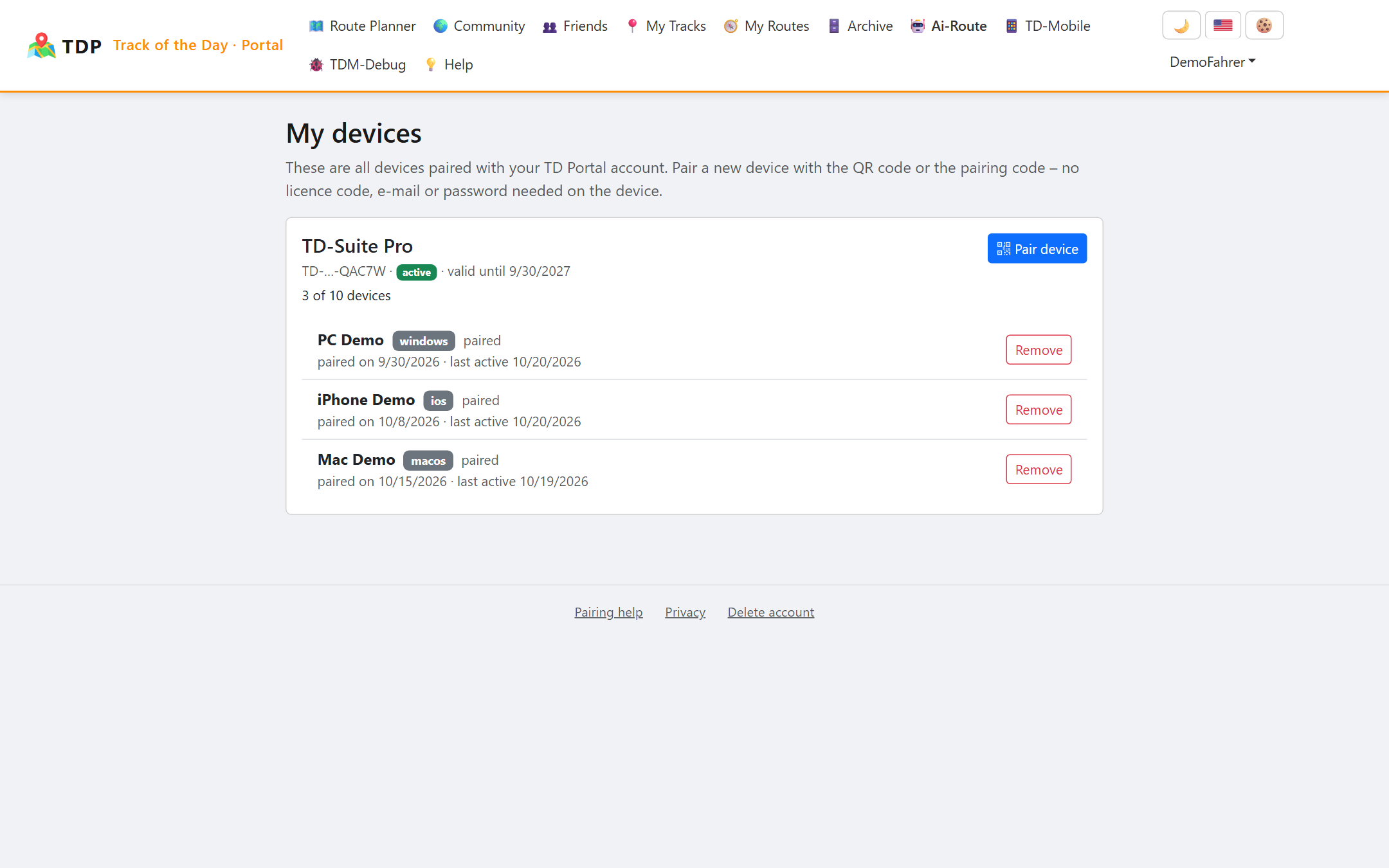
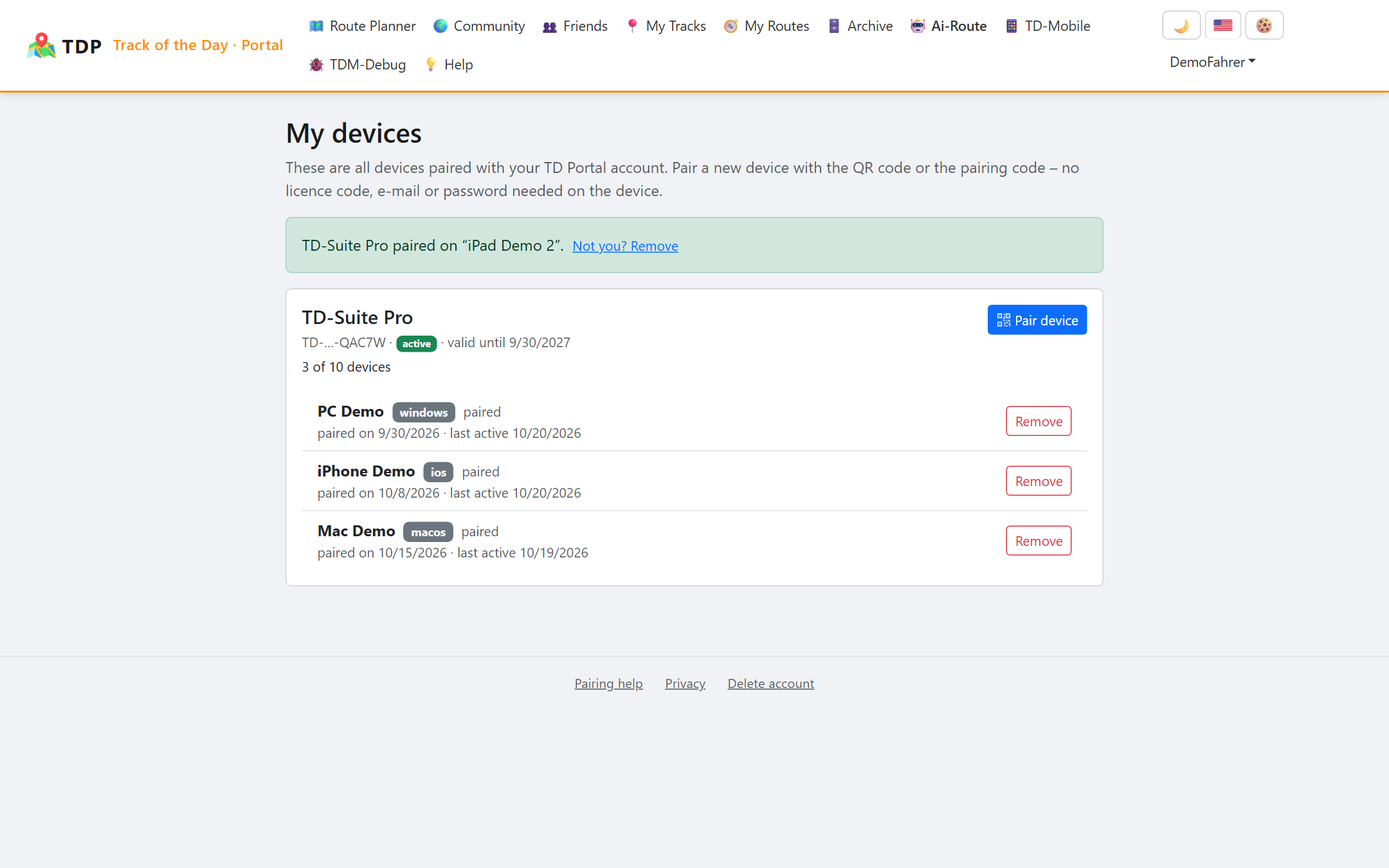
- Abra portal.track-of-the-day.com en su navegador, inicie sesión con su cuenta y abra «Mis dispositivos». Allí verá su licencia y todos los dispositivos ya vinculados. (Mis dispositivos)
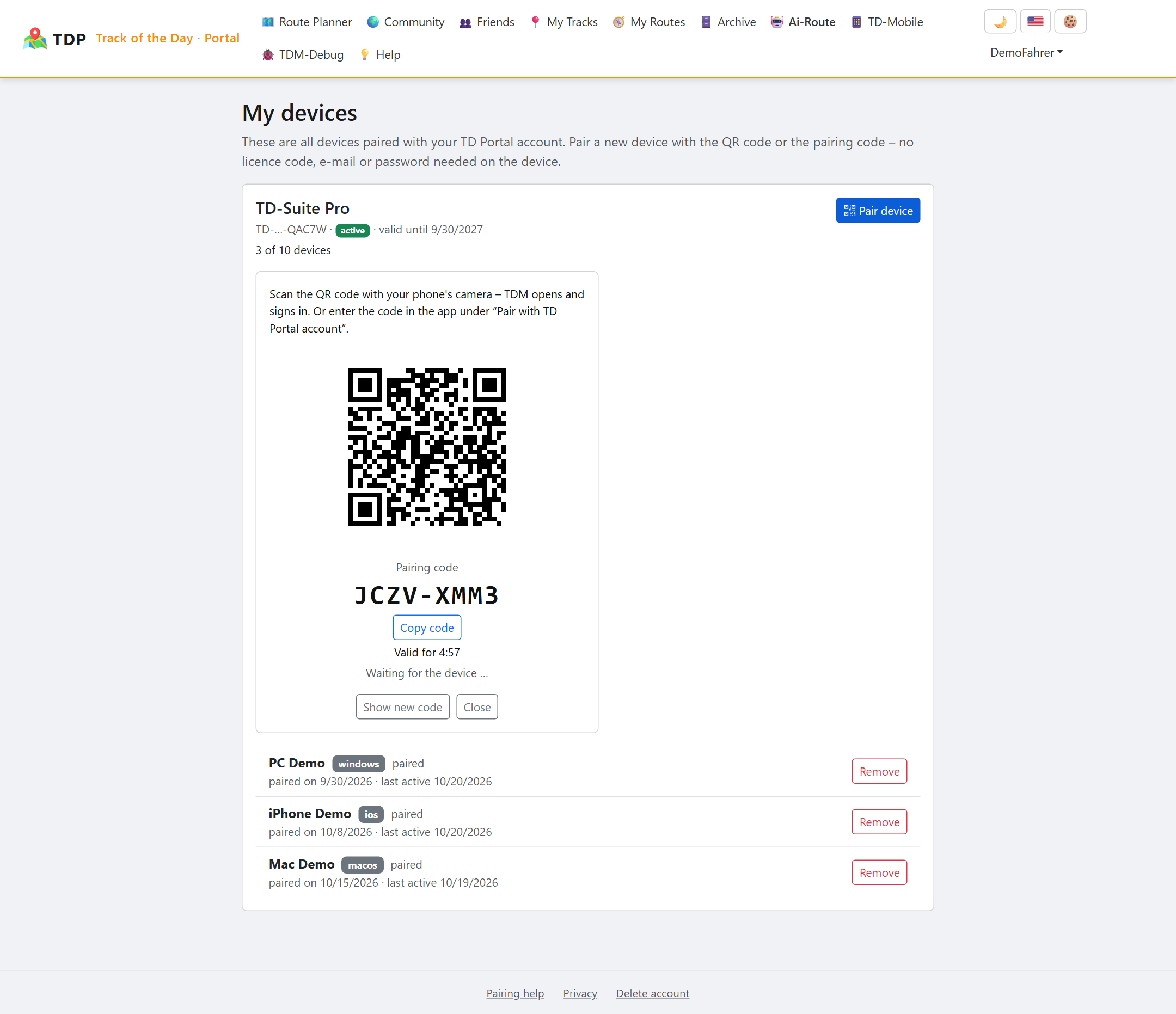
- Haga clic en «Vincular dispositivo». El portal muestra un código QR y, debajo, el mismo código para escribirlo. El código es válido durante 5 minutos y solo una vez. Si caduca, el portal simplemente muestra uno nuevo, así que puede hacerlo con calma.
En el ordenador (Windows, Mac, Linux)
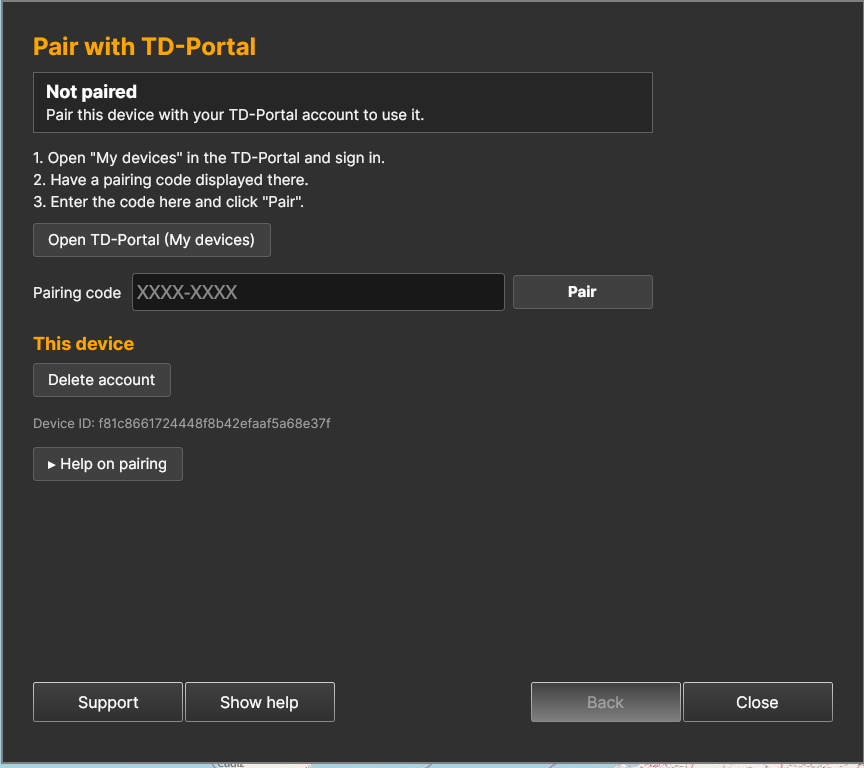
- Abra la gestión de licencias en Track of the Day o GS-Route. La primera página se llama «Vincular con TD-Portal».
- Escriba el código en el campo «Código de vinculación» y haga clic en «Vincular». Las mayúsculas, minúsculas y el guion no importan.
- Tras unos segundos, la aplicación muestra «Vinculado» y la fecha hasta la que es válida su licencia.
Track of the Day Mobile en iOS, Android, Windows y Mac
Escanear el código QR
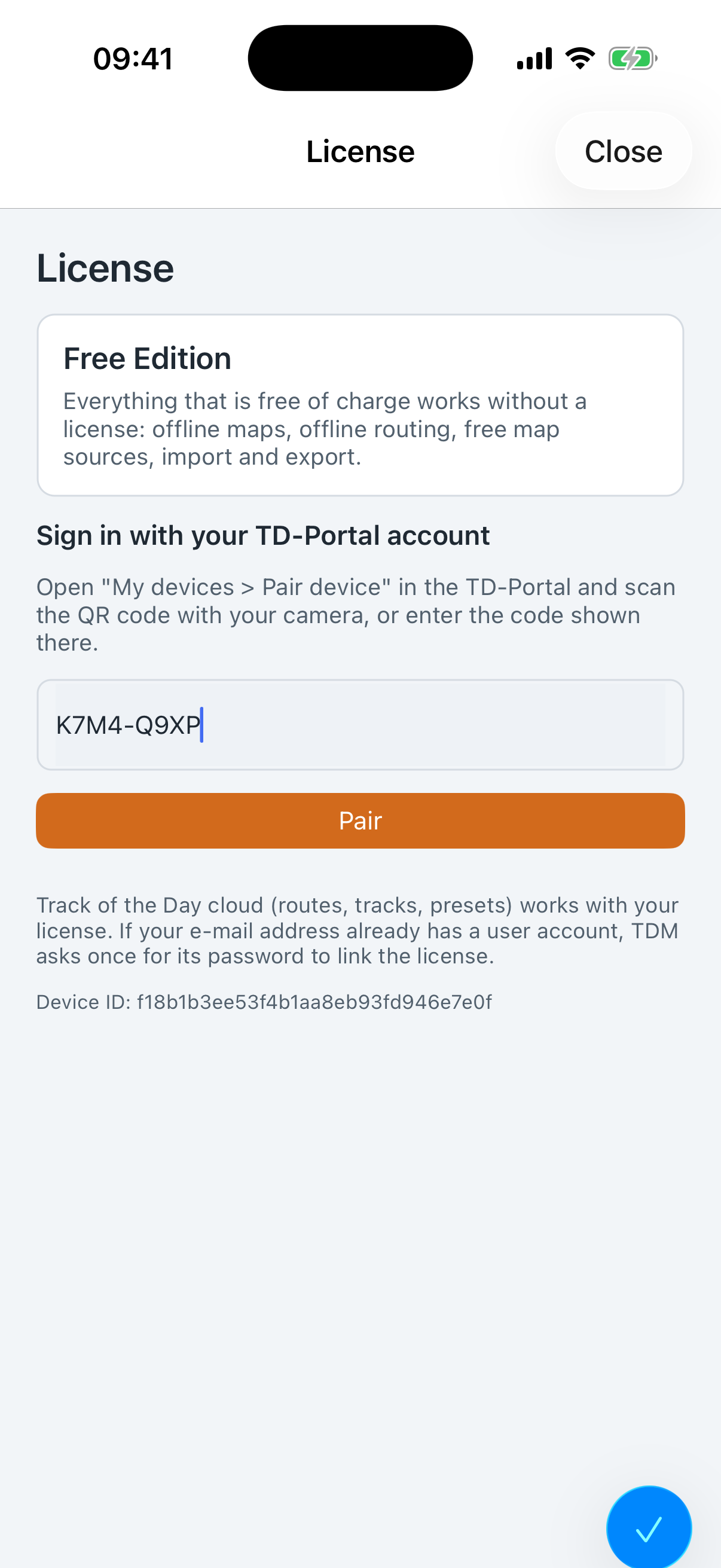
En un iPhone, iPad o teléfono Android, abra la cámara y apúntela al código QR del portal. Toque el aviso. Track of the Day Mobile se abre con el código ya introducido. Por seguridad, la aplicación pide confirmación; confirme con «Vincular».
Escribir el código
En Track of the Day Mobile abra «Ajustes» → «Inicio de sesión y licencia» → sección «Iniciar sesión con la cuenta de TD-Portal», escriba el código y toque «Vincular». También funciona en Windows y en Mac.
Copiar el código
Si tiene el portal abierto en el mismo dispositivo, toque «Copiar código» en el portal y pegue el código en la aplicación.
Gestionar y eliminar dispositivos
Cada nueva vinculación aparece de inmediato en «Mis dispositivos» y, además, recibe un correo electrónico. Así mantiene siempre la visión general.
Un teléfono antiguo o un dispositivo que no reconoce se elimina allí con «Eliminar». Así también queda sitio para un dispositivo nuevo. Mis dispositivos
Eliminar la cuenta
Si desea cerrar su cuenta por completo, encontrará «Eliminar cuenta» en el portal y en la aplicación. Tenga en cuenta: la cuenta y los datos en la nube se eliminan definitivamente y el periodo restante se pierde. Sus archivos en el dispositivo se conservan. Eliminar cuenta
Canjear un código de licencia
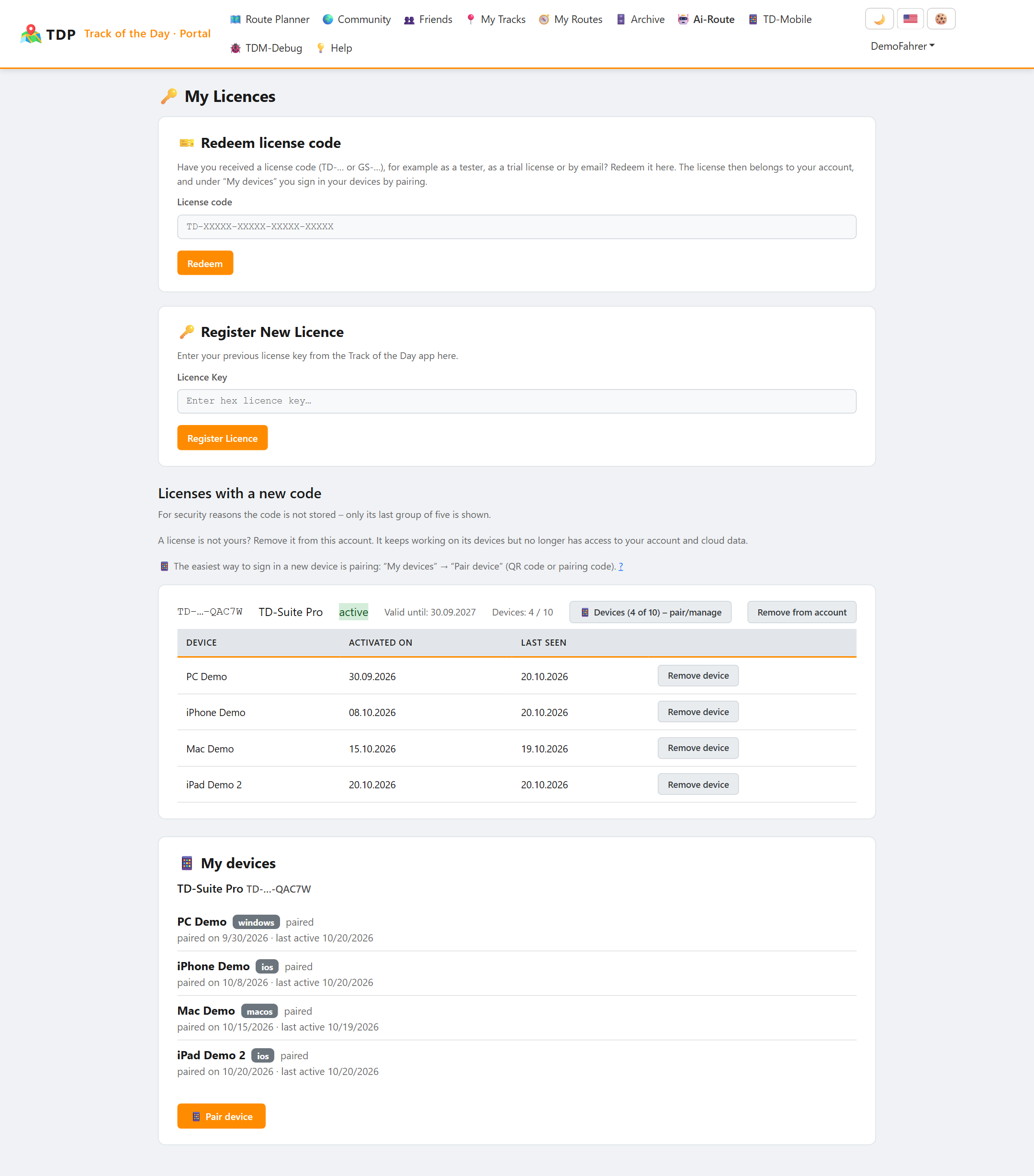
¿Es usted nuevo o ha recibido un código de licencia, por ejemplo como probador? Canjéelo en el portal en «Mis licencias» con «Canjear código de licencia», o introdúzcalo directamente en el campo «Código de licencia» al registrarse. Canjear código de licencia
Después, la licencia pertenece a su cuenta y usted vincula sus dispositivos como se ha descrito arriba.
Perspectivas
También estamos trabajando para simplificar la compra de la licencia. En el futuro habrá una cómoda renovación automática que podrá cancelar en cualquier momento.
Guía rápida: vincular un dispositivo con la cuenta de TD-Portal