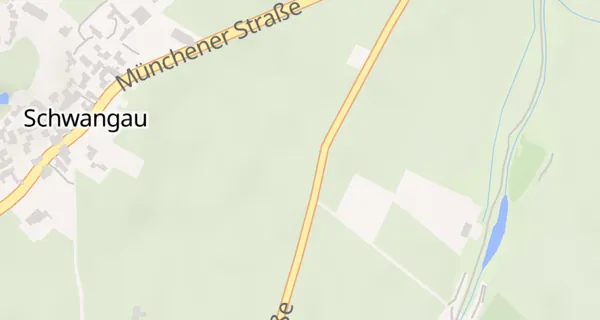
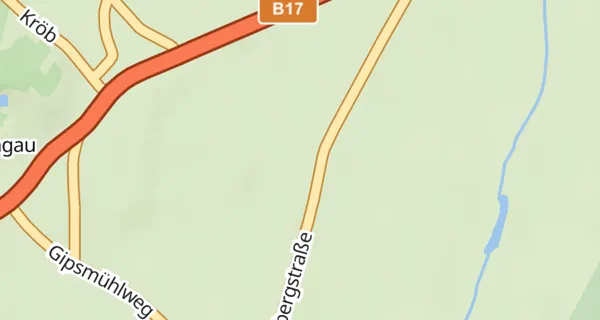
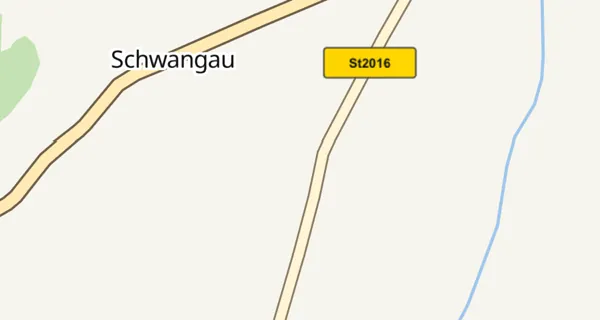
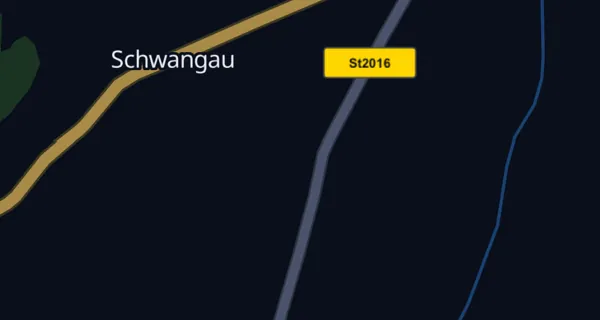
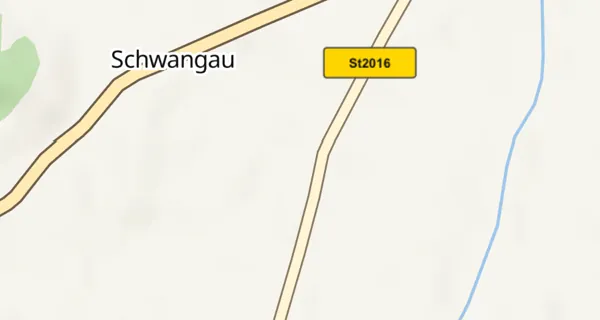
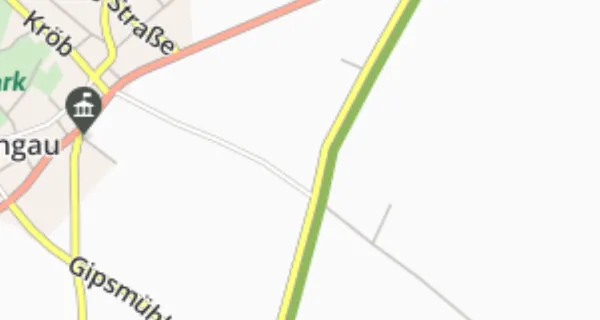
Vektor- vs. Rasterkarten
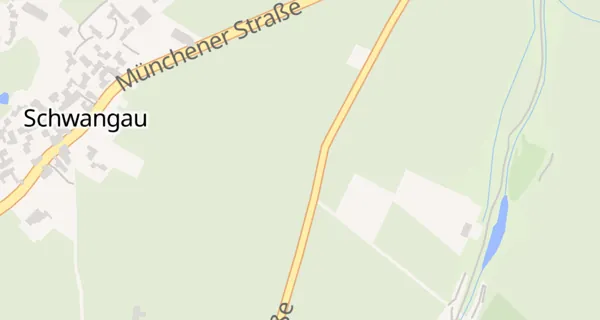
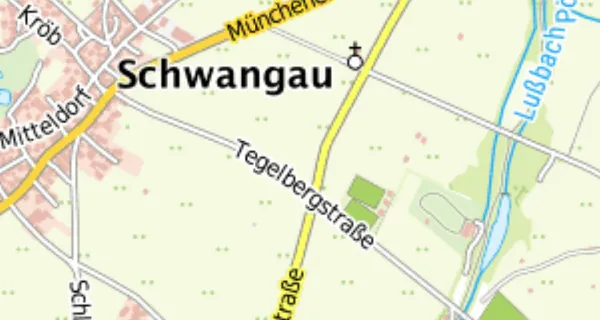
Vektorkarten werden live auf deinem Gerät gezeichnet: gestochen scharf in jeder Zoomstufe, drehbar, in 3D kippbar, mit Tag-/Nacht-Farbpaletten. Rasterkarten sind fertig gerenderte Bilder — sie sehen exakt aus wie das Original (z.B. amtliche topografische Karten), können ihr Aussehen aber nicht verändern.
Siehe auch: Wie Karten in die App kommen: Tiles und Tileserver · Warum die Karten live aus dem Internet kommen
Der Karten-Katalog
Vektor: OSM Liberty (und weitere OSM-Stile), Dark Matter, Azure Tag/Nacht und HERE Tag/Nacht — jeweils optional mit Relief. Raster: Azure Straße/Satellit/Hybrid, HERE Explore/Topo/Satellit, OpenTopoMap, TopPlus und Michelin. Tipp: Wer mit HERE routet, nimmt am besten die HERE-Vektorkarte — der gezeigte Routenverlauf passt dann exakt zum Kartenmaterial, weil Route und Karte aus derselben Quelle stammen.
Siehe auch: Kartenstil · Kartenlizenzen: Azure, HERE — und warum kein Google Maps
3D-Karten und Globus
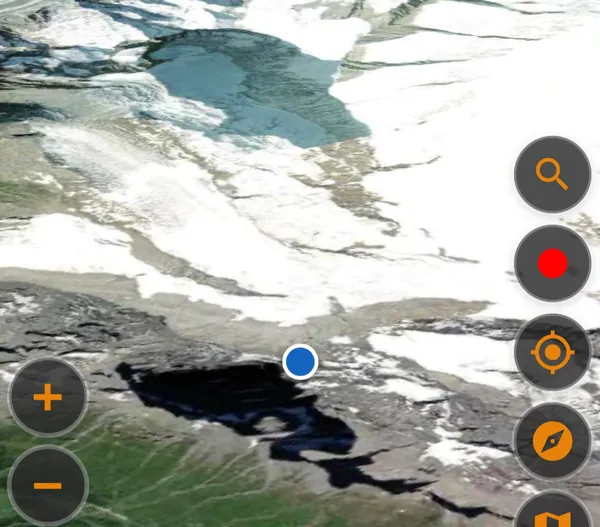
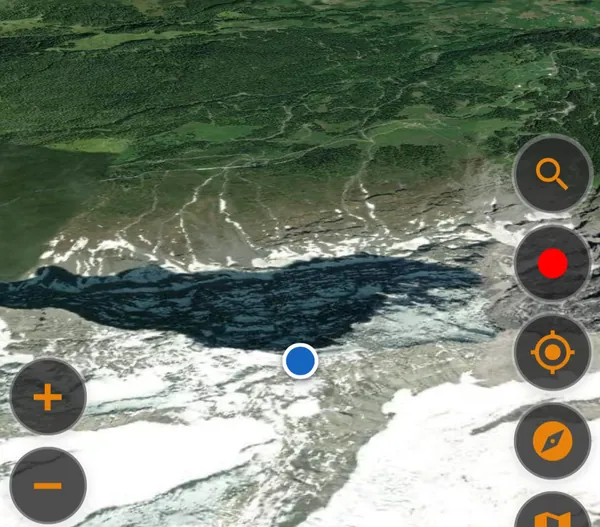

Jede Vektorkarte kann sich über echte Höhendaten legen: Berge erheben sich in 3D, und weit herausgezoomt wird die Karte zum Globus. Auch die Satelliten-Karten funktionieren in 3D — ein Erlebnis, das an Google Earth angelehnt ist. Ideal, um eine Bergetappe vorab zu studieren.
Siehe auch: Höhenmodell, Schummerung und 3D · 3D-Rundflug: Eiger, Mönch & Jungfrau
Die Karte neigen
Während der Navigation kann sich die Karte in Fahrtrichtung neigen — eine vorausschauende 3D-Sicht. Den Neigungswinkel stellst du unter Einstellungen → System-Einstellungen → Kartenneigung ein, getrennt für Hoch- und Querformat, aus fünf Winkeln (Hochformat 75°, Querformat maximal). Der passende Winkel wird automatisch gewählt; mit einer Zwei-Finger-Geste (auf/ab) kannst du ihn jederzeit übersteuern.
Siehe auch: 3D-Karten und Globus
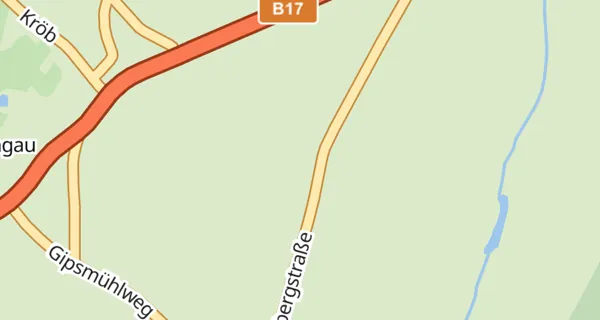
OSM Liberty
Der OpenStreetMap-Allrounder: klar, schnell und frei. Verfügbar pur, mit Relief-Schummerung oder komplett in 3D.
Siehe auch: Vektor- vs. Rasterkarten · Wie Karten in die App kommen: Tiles und Tileserver
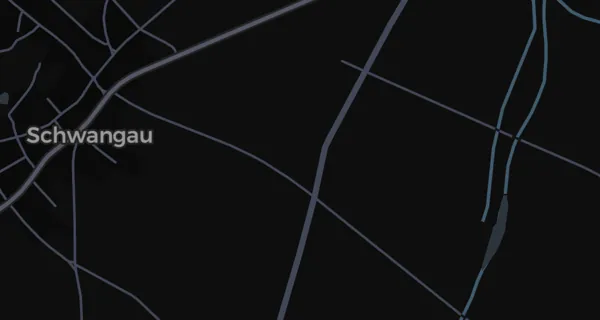
Dark Matter
Ein bewusst dunkler OSM-Stil — angenehm für die Augen bei Dunkelheit und perfekt für Nachtfahrten.
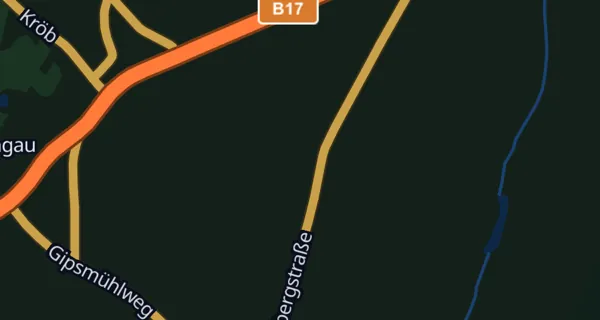
Azure Maps
Microsofts Karte in Tag- und Nacht-Variante, optional mit Relief. Passt natürlich besonders gut zum Azure-Routing — etwa den kurvigen Motorrad-Profilen.
Siehe auch: Kartenlizenzen: Azure, HERE — und warum kein Google Maps
HERE Maps
Die HERE-Vektorkarte in Tag- und Nacht-Variante, optional mit Relief. Wer mit HERE routet, sieht die Route hier exakt auf der Straßengeometrie, für die sie berechnet wurde.
Siehe auch: Kartenlizenzen: Azure, HERE — und warum kein Google Maps
TopPlus
Die amtliche topografische Rasterkarte des Bundesamts für Kartographie und Geodäsie (BKG) — in Deutschland und den Nachbarregionen äußerst detailliert, ideal zur Gelände-Orientierung.
Siehe auch: Wie Karten in die App kommen: Tiles und Tileserver
Michelin
Die klassische Michelin-Straßenkarte als Rasterkarte. Ihre Besonderheit: Landschaftlich reizvolle Straßen sind grün umrandet, genau wie auf den berühmten Papierkarten — so findest du besonders schöne Strecken auf einen Blick und baust sie in deine Tour ein.
Siehe auch: Wie Karten in die App kommen: Tiles und Tileserver
3D-Rundflug: Eiger, Mönch & Jungfrau
So fühlt sich 3D in Bewegung an: die Satellitenkarte über den Schweizer Alpen, in 3D geneigt, der Eiger-Gipfel im Zentrum — und dann eine volle Umrundung des Gipfels. Genau diese Ansicht bekommst du auf jeder Vektor- und Satellitenkarte über den 3D-Button.
Siehe auch: 3D-Karten und Globus · Höhenmodell, Schummerung und 3D · ReLive: Dein Film aus Track und Route
Verkehrslage und Störungen
Blende die aktuelle Verkehrslage als farbige Linien auf der Karte ein und bekannte Störungen (Sperrungen, Baustellen, Staus) als Symbole — beides schaltest du in den Einstellungen unter „Karte – Anzeige“ mit den Schaltern „Verkehr anzeigen“ und „Sperrungen anzeigen“ ein, in Android Auto über das Zahnradmenü. Beides sind Pro-Funktionen und setzen eine gültige Pro-Lizenz voraus. Ein Tipp auf ein Störungs-Symbol zeigt die Details, etwa Länge, Verzögerung und Zeitraum.
Siehe auch: Verkehrslage nutzen oder ignorieren
Relief – Gelände sichtbar machen
Die Offline-Karte kann Hänge und Täler schattieren und sich in 3D über das Gelände legen. Ohne Download holt sie die Höhendaten aus dem Internet, sobald eine Verbindung besteht; unter Einstellungen → Systemeinstellungen → Relief lädst du sie einmalig herunter, damit es auch im Funkloch funktioniert. Der Schalter „Relief anzeigen“ schaltet die Schummerung ein und aus; zusammen mit der 3D-Sicht wird die Karte zusätzlich über das Gelände gelegt.
Siehe auch: Höhenmodell, Schummerung und 3D · So sind die Offline-Karten aufgebaut