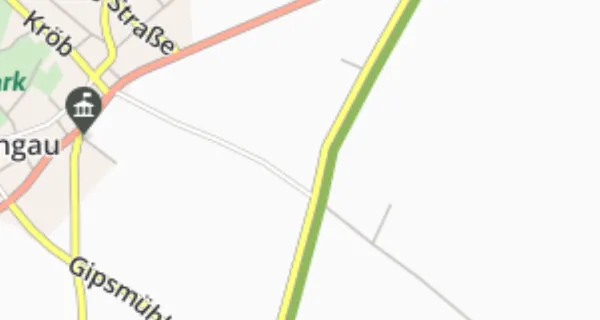
Vector- vs. rasterkaarten
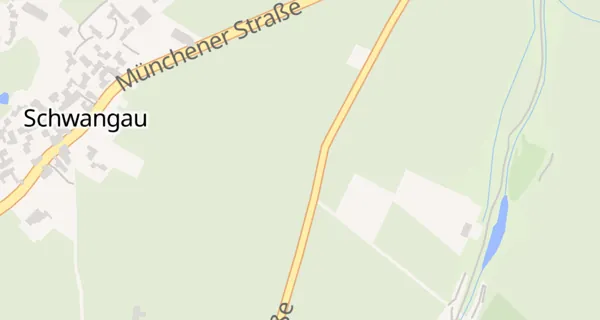
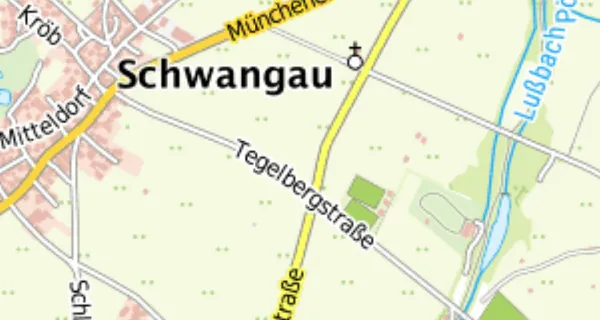
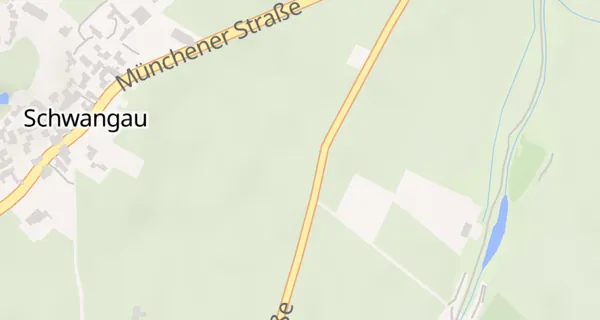
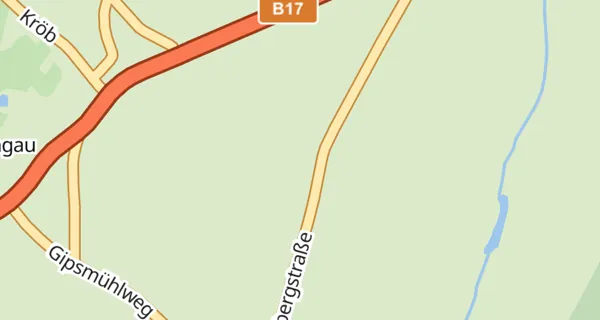
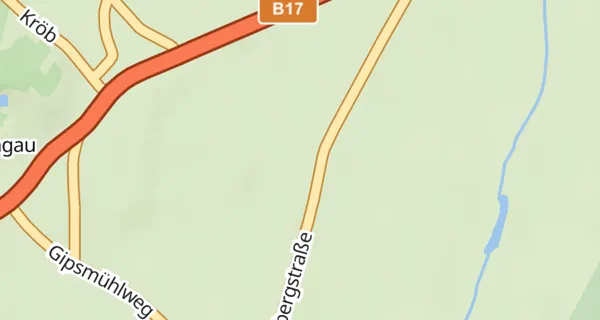
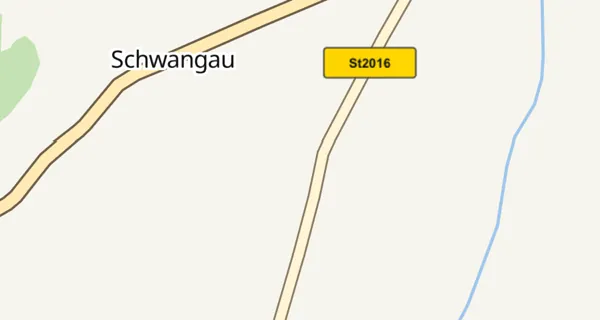
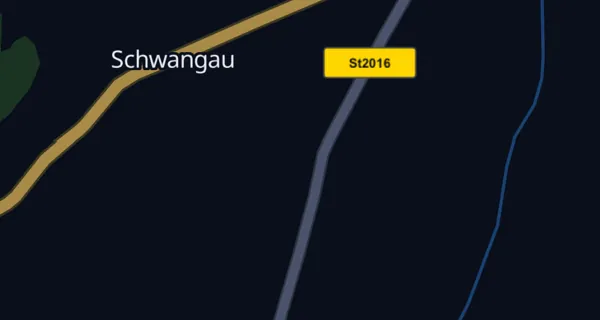
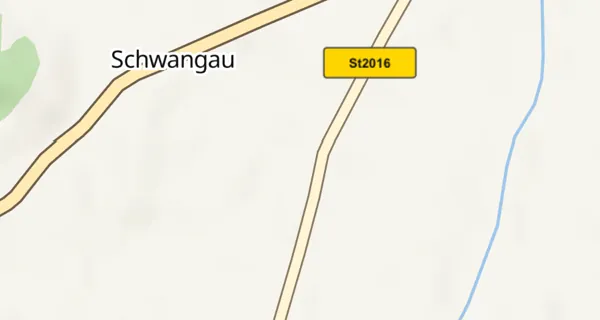
Vectorkaarten worden live op je apparaat getekend: haarscherp op elk zoomniveau, draaibaar, kantelbaar naar 3D, met dag-/nachtkleuren. Rasterkaarten zijn vooraf gerenderde afbeeldingen — ze zien er precies uit als het origineel (bijv. officiële topografische kaarten), maar kunnen hun stijl niet veranderen.
Zie ook: Hoe kaarten in de app komen: tiles en tileservers · Waarom de kaarten live van internet komen
De kaartencatalogus
Vector: OSM Liberty (en meer OSM-stijlen), Dark Matter, Azure dag/nacht en HERE dag/nacht — elk optioneel met reliëf. Raster: Azure weg/satelliet/hybride, HERE explore/topo/satelliet, OpenTopoMap, TopPlus en Michelin. Tip: routeer je met HERE, gebruik dan de HERE-vectorkaart — de getoonde route past dan exact op het kaartmateriaal, omdat route en kaart uit dezelfde bron komen.
Zie ook: Kaartstijl · Kaartlicenties: Azure, HERE — en waarom geen Google Maps
3D-kaarten en wereldbol
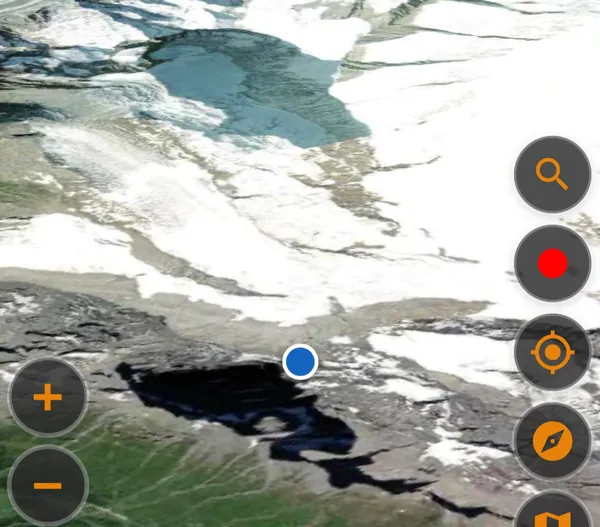
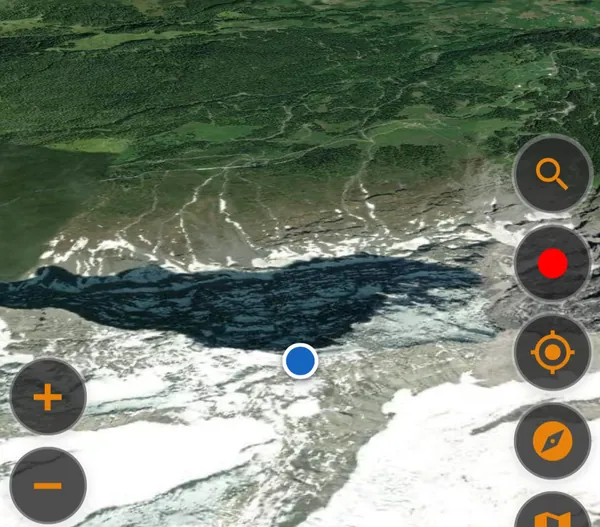

Elke vectorkaart kan zich over echte hoogtedata leggen: bergen verrijzen in 3D, en ver uitzoomen verandert de kaart in een wereldbol. Ook de satellietkaarten werken in 3D — een ervaring die doet denken aan Google Earth. Ideaal om een bergetappe vooraf te bestuderen.
Zie ook: Hoogtemodel, reliëfschaduw en 3D · 3D-vlucht: Eiger, Mönch & Jungfrau
De kaart kantelen
Tijdens de navigatie kan de kaart in de rijrichting kantelen — een vooruitkijkende 3D-weergave. De kantelhoek stel je in via Instellingen → Systeeminstellingen → Kaartkanteling, apart voor staand en liggend, uit vijf hoeken (staand 75°, liggend maximaal). De juiste hoek wordt automatisch toegepast; je kunt hem altijd overschrijven met een tweevingergebaar (omhoog/omlaag).
Zie ook: 3D-kaarten en wereldbol
OSM Liberty
De op OpenStreetMap gebaseerde allrounder: helder, snel en vrij. Beschikbaar puur, met reliëfschaduw of volledig in 3D.
Zie ook: Vector- vs. rasterkaarten · Hoe kaarten in de app komen: tiles en tileservers
Dark Matter
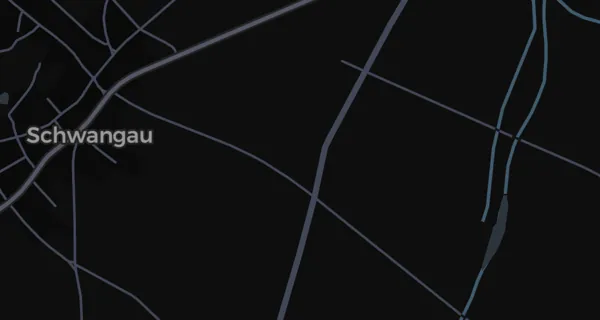
Een bewust donkere OSM-stijl — prettig voor de ogen in het donker en perfect voor nachtritten.
Azure Maps
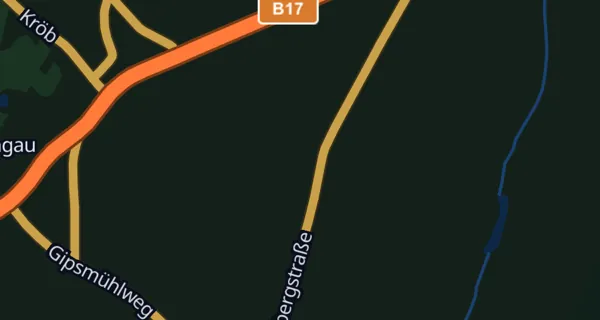
De kaart van Microsoft in dag- en nachtvariant, optioneel met reliëf. Past vanzelfsprekend goed bij de Azure-routering — bijvoorbeeld de bochtige motorprofielen.
Zie ook: Kaartlicenties: Azure, HERE — en waarom geen Google Maps
HERE Maps
De vectorkaart van HERE in dag- en nachtvariant, optioneel met reliëf. Routeer je met HERE, dan zie je de route hier exact op de wegengeometrie waarvoor ze is berekend.
Zie ook: Kaartlicenties: Azure, HERE — en waarom geen Google Maps
TopPlus
De officiële topografische rasterkaart van het Duitse federale karteringsbureau (BKG) — zeer gedetailleerd in Duitsland en de buurregio's, ideaal voor terreinoriëntatie.
Zie ook: Hoe kaarten in de app komen: tiles en tileservers
Michelin
De klassieke Michelin-wegenkaart als rasterkaart. Haar specialiteit: landschappelijk mooie wegen hebben een groene rand, precies zoals op de beroemde papieren kaarten — zo herken je bijzonder mooie trajecten in één oogopslag en neem je ze op in je tour.
Zie ook: Hoe kaarten in de app komen: tiles en tileservers
3D-vlucht: Eiger, Mönch & Jungfrau
Zo voelt 3D in beweging: de satellietkaart boven de Zwitserse Alpen, gekanteld in 3D, met de top van de Eiger in het midden — en dan een volledig rondje om de piek. Precies deze weergave krijg je op elke vector- en satellietkaart via de 3D-knop.
Zie ook: 3D-kaarten en wereldbol · Hoogtemodel, reliëfschaduw en 3D · ReLive: jouw film uit track en route
Verkeer en verstoringen
Toon de actuele verkeerssituatie als gekleurde lijnen op de kaart en bekende verstoringen (afsluitingen, wegwerkzaamheden, files) als symbolen — beide schakel je in bij Instellingen onder „Kaart – Weergave“ met de schakelaars „Verkeer weergeven“ en „Afsluitingen weergeven“, en in Android Auto via het tandwielmenu. Beide zijn Pro-functies en vereisen een geldige Pro-licentie. Tik op een verstoringssymbool voor de details, zoals lengte, vertraging en geldigheidsperiode.
Zie ook: Verkeer: gebruiken of negeren
Reliëf – terrein zichtbaar maken
De offlinekaart kan hellingen en dalen arceren en zich in 3D over het terrein leggen. Zonder download haalt hij de hoogtegegevens van internet zodra er verbinding is; onder Instellingen → Systeeminstellingen → Reliëf download je ze één keer, zodat het ook zonder bereik werkt. De schakelaar „Reliëf tonen” zet de arcering aan en uit; samen met de 3D-weergave wordt de kaart bovendien over het terrein gelegd.
Zie ook: Hoogtemodel, reliëfschaduw en 3D · Zo zijn de offline kaarten opgebouwd